AKデザインの中の人です。
今回のテーマは「自作PCの組み立て手順と注意点を解説」です。
自作PCを組み立てることは、快適なコンピュータ体験を得るための第一歩です。しかし、初心者にはさまざまな注意点があります。本記事では、スムーズに組み立てるための手順を解説します。
実務で使うことを考えると、「なんとなく理解」ではなく「使える状態」にしておくことが重要です。この記事ではポイントを絞って、現場で役立つ形で整理していきます。
要点を押さえながら見ていきましょう。
\n\n
導入・全体像
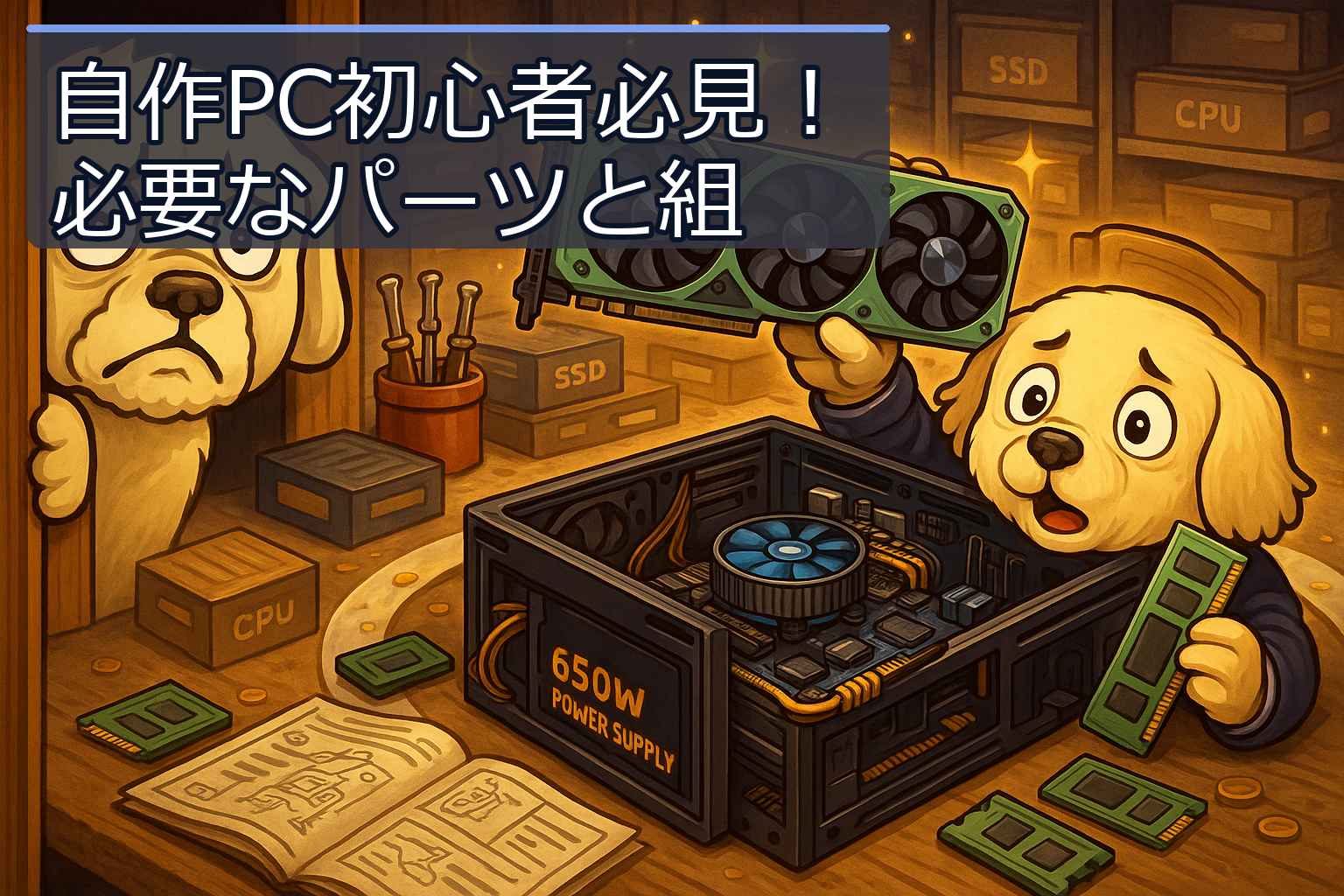
自作PCの組み立ては、パーツを購入し、自分の手で組み立てる魅力的なプロジェクトです。技術的な知識を深めることができ、使うパーツを自分で選ぶことで、より自分に合った性能を得られます。しかし、初めての方にはいくつかの難所があります。本記事では、初心者でも理解できるように、自作PCの基本的なパーツの役割や組み立て手順、注意すべきポイントを詳しく説明します。
このセクションでは、さらに自作PCの組み立てがもたらすメリットについて考えてみましょう。特に、性能面だけでなく、コストパフォーマンスの向上や、将来的な拡張性も大きな魅力です。自作PCを組み立てることによって、一般的には既製品に比べて、同じ価格帯でより高い性能を持つマシンを手に入れることができます。
また、パーツを選ぶ際には、互換性をしっかり確認することが重要です。たとえば、CPUとマザーボードのソケット形状が合っているか、メモリの種類や速度が対応しているかを調べる必要があります。これによって、トラブルを未然に防ぎ、スムーズな組み立てが可能になります。
さらに、自作PCの組み立ての過程は、問題解決能力や論理的思考を養う良い機会にもなります。トラブルシューティングを通して、どのようにして問題を特定し、解決していくのかを学ぶことができ、自分の技術力を徐々に高めていくことができます。
基本の考え方
関連動画をピックアップ!
自作PCの組み立てでは、さまざまなパーツの役割を理解することが重要です。以下に主要なパーツについて説明します。
CPU (中央処理装置)
CPUはPCの「頭脳」とも言える部分です。性能がPC全体に影響を与えるため、用途に応じた選定が必要です。例えば、ゲームを楽しむには高性能なCPUを選ぶ必要がありますが、文書作成メインならミドルレンジで十分です。
マザーボード
マザーボードはすべてのパーツを接続する基板です。CPU、メモリ、ストレージ、電源などが接続されます。規格(ATX、Micro ATXなど)を確認し、ケースとの互換性を確認することが大切です。
メモリ (RAM)
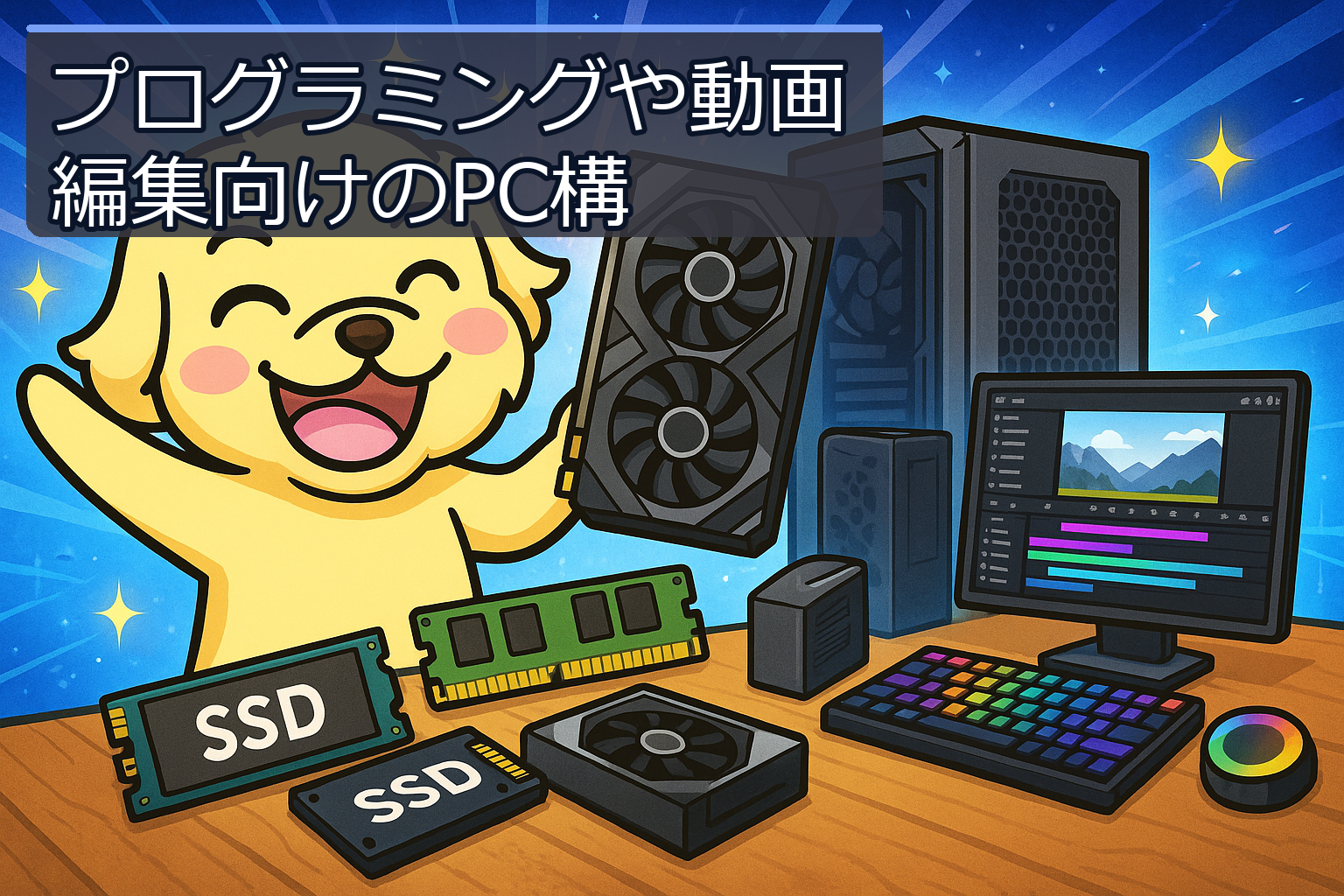
メモリはPCの作業領域です。マルチタスクを行う場合は容量が大きい方が適していますが、8GBから16GBが一般的なラインとなります。メモリの選定でも、動作周波数(MHz)やデュアル・トリプルチャンネルについて理解することが大事です。
グラフィックボード
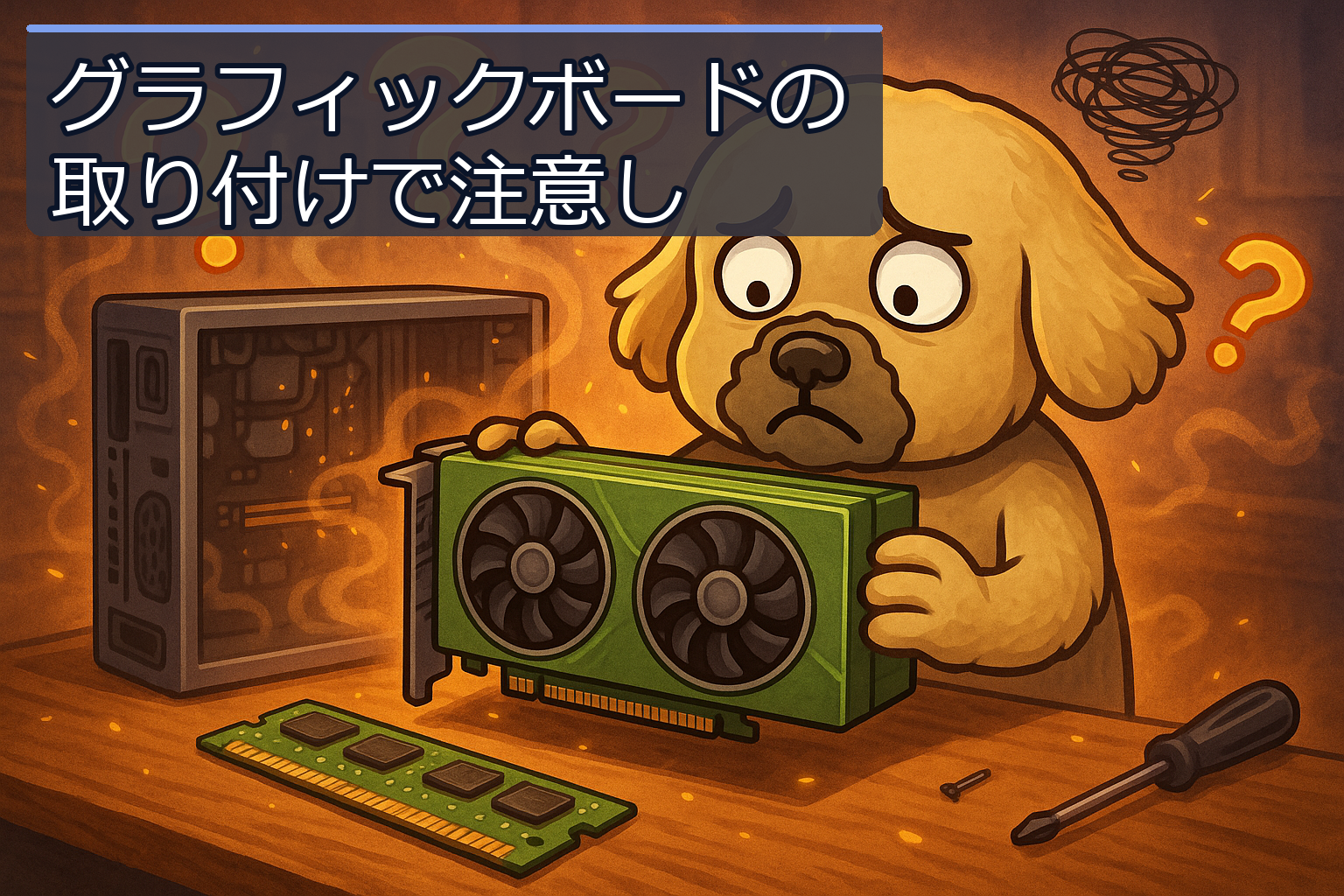
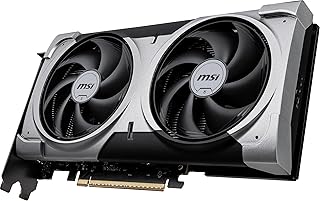
グラフィックボードは映像表示を担当します。特にゲームやグラフィックス処理を行う場合、ハイエンドなモデルが求められます。最新のタイトルをプレイしたい場合は、GPUの性能に気を配る必要があります。
電源ユニット (PSU)
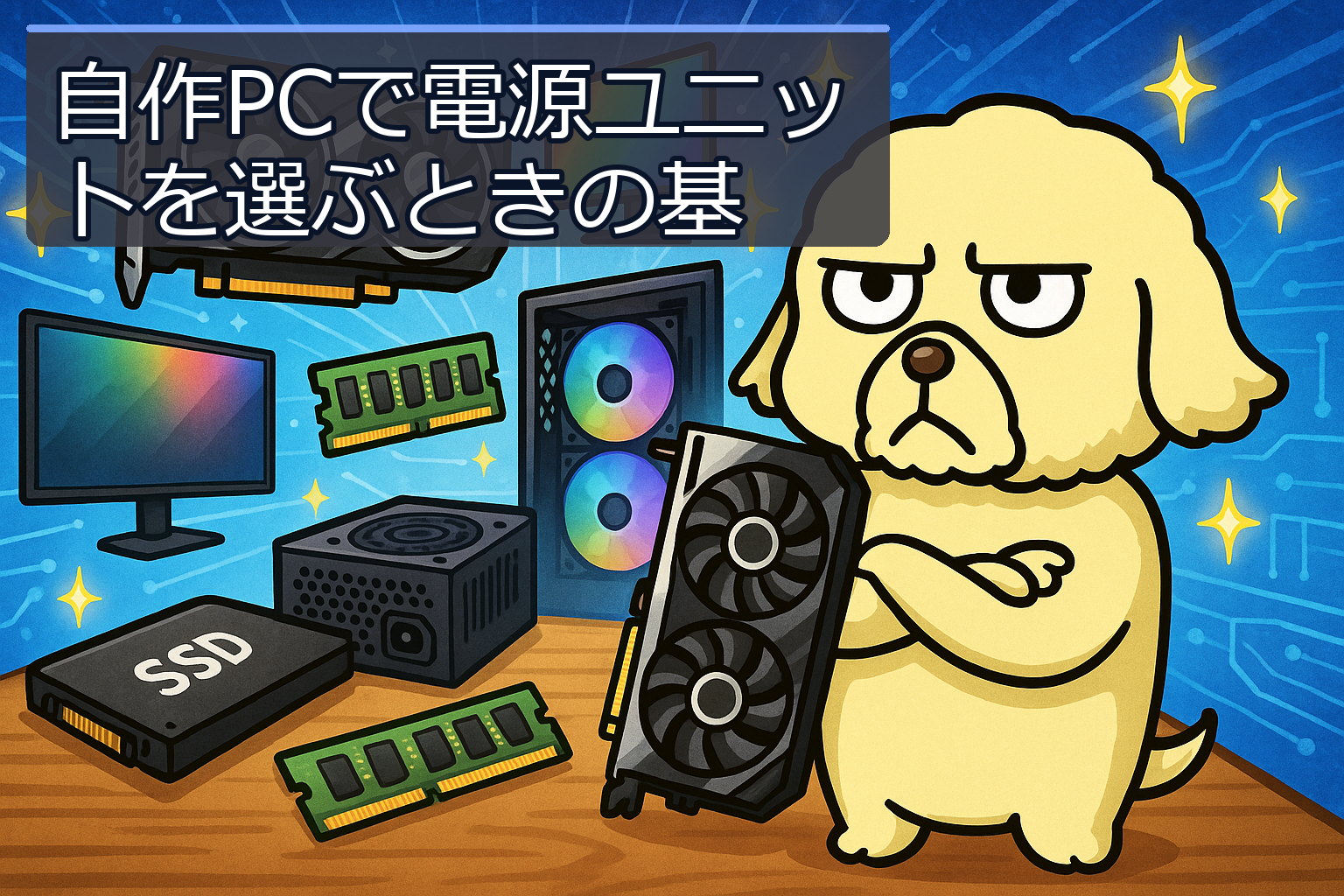
電源ユニットはすべてのパーツに電力を供給します。 watt数が足りないと、システムが不安定になります。必要な watt数は、すべてのパーツの消費電力を合計し、余裕を持ったものを選ぶのが良いでしょう。
PCケース
PCケースはパーツを収納するための箱です。冷却性能や拡張性を考慮し、自分のスタイルに合ったケースを選びましょう。サイズやデザイン、冷却ファンの搭載数なども要チェックです。
実務での見方や例
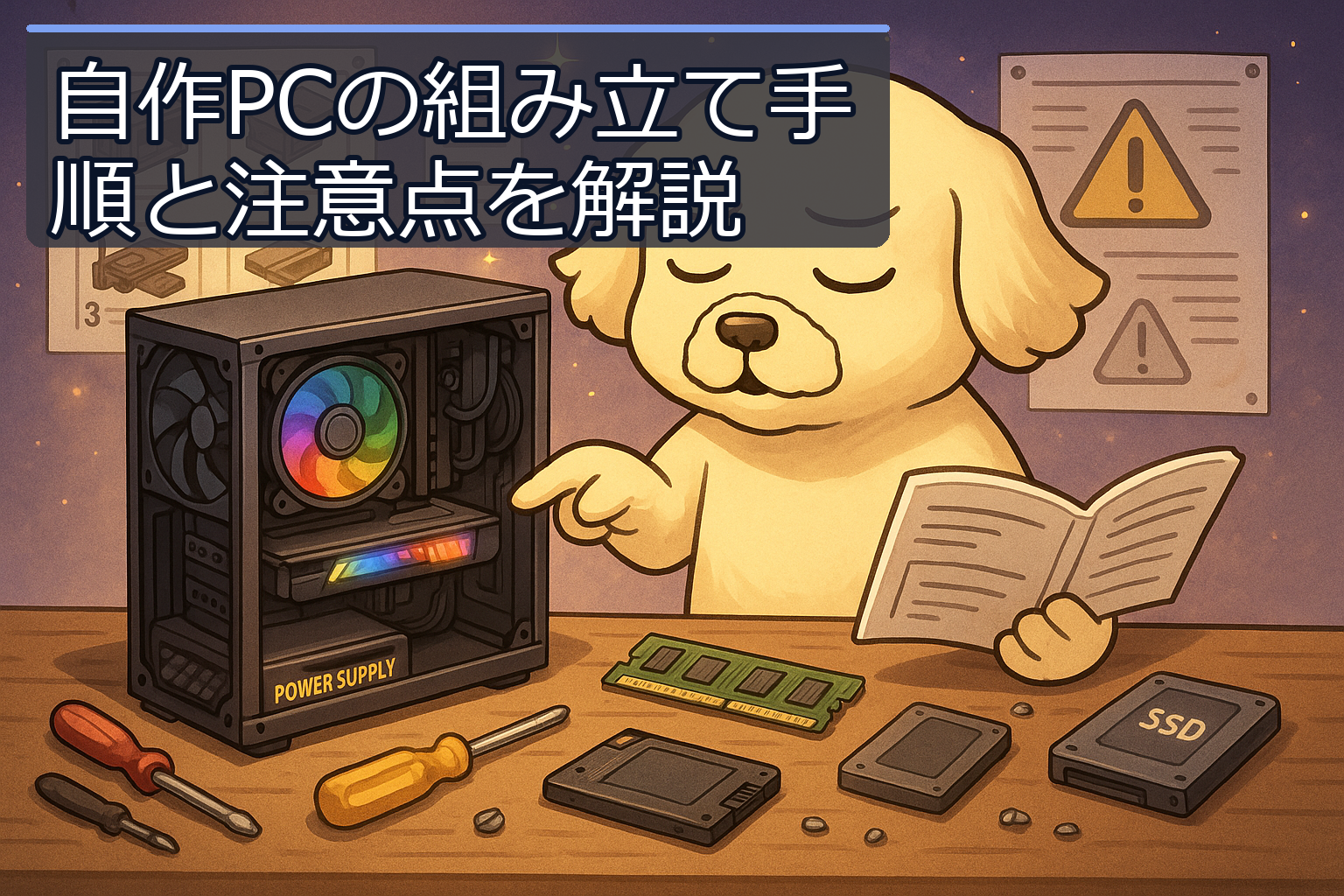
次に、組み立て手順について解説します。スムーズに組み立てるには、計画的に段階を踏むことが必要です。
ステップ1:準備
すべてのパーツが揃ったら、作業スペースを整えましょう。静電気対策としてアース付きの作業服や静電気防止マットを用意すると良いでしょう。また、組み立てに必要なドライバーを用意しておきます。
ステップ2:マザーボードの取り付け
まずはマザーボードにCPUを取り付けます。CPUソケットのレバーを上げ、CPUを正しい向きで置いてから、レバーを下げて固定します。次に、CPUクーラーを取り付け、メモリをスロットに挿入します。このとき、メモリはクリック音が鳴るまで押し込むことがポイントです。
ステップ3:ケースへの取り付け
マザーボードが完成したら、ケースに取り付けます。ケースのスタンドオフに合わせてネジで固定します。次に、電源をケースに取り付け、マザーボードへの配線を行います。
ステップ4:デバイスの接続
ストレージ(SSD/HDD)やグラフィックボードを取り付け、電源からの配線を行います。この際、配線は見栄えやエアフローを考え整理することが求められます。
ステップ5:冷却と最終確認
冷却ファンを取り付け、お湯排出のための位置も考慮します。最後に、すべての配線が正しいか、パーツが固定されているかを確認し、ドライバーで締め直すことが大切です。
使いどころや注意点
ここでは、特に注意が必要なポイントを挙げます。
静電気対策
静電気は電子部品にダメージを与える可能性があります。組み立てる前に必ず静電気対策を行いましょう。
ツールの選択
十分な工具がないと、組み立てがスムーズに進みません。ドライバーが一つだけだと不便なので、様々なサイズを用意し、長いネジも扱えるようにしておきましょう。
テスト起動
組み立て後、初めての起動テストを行います。この際、BIOS画面が表示されない場合、配線やパーツの取り付けに問題があるかもしれません。注意して確認することが重要です。
このセクションでは、静電気対策についてもう少し具体的に説明します。静電気防止のためには、静電気防止手袋やアース付きのブレスレットを使用することが効果的です。これにより、静電気の蓄積を防げます。
また、作業する場所も重要です。カーペットのある部屋で作業する場合は、特に注意が必要で、できればフローリングや木の床で作業することをおすすめします。
工具の選択に関しては、ドライバーだけでなく、先端が磁石になったドライバーも便利です。ネジを落としてしまうリスクを軽減でき、組み立て作業がよりスムーズに進行します。
テスト起動の際には、時計やキーボードなどの周辺機器を接続する前に、まずは基本的なパーツ(CPU, RAM, GPU)だけをチェックしましょう。また、ファンが回転しているか、異音がしないかを確認することも重要です。
まとめ
自作PCの組み立てには明確な手順と理解が不可欠です。基本的なパーツの役割を把握し、注意点を押さえれば、初心者でも安心して組み立てることができます。自作PCを通じて、自分自身のPC環境をカスタマイズし、より良いコンピュータ体験を得ることができるのが自作の醍醐味です。ぜひ挑戦してみてください。