
こんにちは、AKデザインの中の人です。
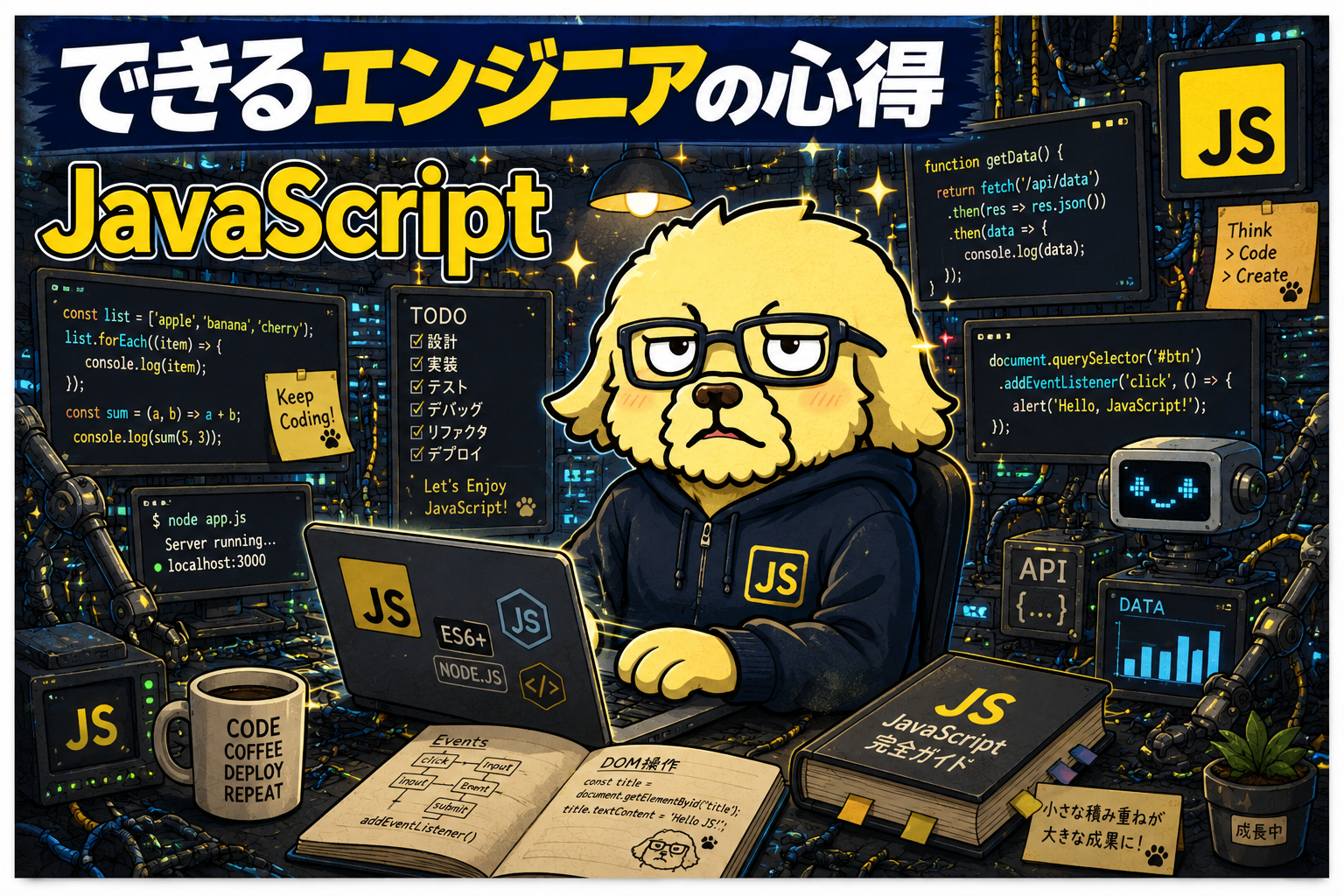
今回は「JavaScriptのaddEventListenerでクリック処理を実装する方法」について解説していきます。
Web制作において、ユーザーのアクションに応じた反応を実装することは不可欠です。この記事では、JavaScriptのaddEventListenerを使ったクリック処理の実装方法を具体例を交えて紹介します。
ちょっと難しそうに見える内容でも、ひとつずつ整理していけば理解できるものです。この記事では初心者の方でもイメージしやすいように、なるべくシンプルにまとめています。
サクッと理解したい方はぜひ最後まで読んでみてください!
\n\n
導入・全体像
Webサイトにおけるインタラクションは、ユーザー体験を向上させる重要な要素です。その中で最も基本的なものの一つがクリックイベントです。JavaScriptのaddEventListenerメソッドを使用することで、特定の要素に対してクリックした際の処理を併せて実装することが可能です。このセクションでは、addEventListenerによるクリック処理の概要について解説します。

このセクションでは、addEventListenerメソッドの使い方を具体的にイメージできるよう、いくつかの実用的な例を見ていきます。
例えば、ボタンをクリックしたときにアラートを表示させるシンプルな実装を考えてみましょう。具体的には、HTMLのボタン要素に対してJavaScriptでイベントリスナーを追加し、そのボタンがクリックされた際に特定のメッセージを表示することができます。
また、addEventListenerの利点として、同じイベントに対して複数のリスナーを追加できる点があります。これにより、異なる処理を同時に行うことができ、柔軟なインタラクションが可能になります。
- イベントが発生する要素を簡単に指定できる。
- イベントの重要度や変更に応じて、動的にハンドラーを追加・削除が可能。
基本の考え方
関連動画をピックアップ!
addEventListenerは、指定したイベントが発生したときに実行される関数(コールバック)とともに、特定の要素にリスナーを登録します。基本的な構文は以下の通りです。
element.addEventListener('event', function, useCapture);
ここで、eventにはリッスンするイベントの種類(例:’click’)、functionにはイベント発生時に実行する処理を記述した関数、useCaptureにはキャプチャリングのオプションを指定します。
例えば、ボタンをクリックした際にアラートを表示する簡単な例を見てみましょう。
const button = document.getElementById('myButton');
button.addEventListener('click', function() {
    alert('ボタンがクリックされました!');
});
このコードによって、ユーザーがボタンをクリックするたびにアラートが表示されます。基本の理解が進めば、さまざまなイベントハンドリングに応用できます。
実務での見方や例
実務においては、addEventListenerは多様なインタラクションで使用されます。例えば、資料請求フォームの送信ボタンや、記事への「いいね」ボタンに応じた処理など、極めて一般的です。
以下のコードは、ユーザーが「いいね」ボタンをクリックした際にその数を増やす例です。
let likeCount = 0;
const likeButton = document.getElementById('likeButton');
const likeDisplay = document.getElementById('likeCount');

likeButton.addEventListener('click', function() {
    likeCount++;
    likeDisplay.textContent = 'いいね数: ' + likeCount;
});
このコードでは、クリックイベントが発生するたびにlikeCountが増加し、画面に表示される「いいね数」も更新されます。このように、ユーザーインタラクションがデータの操作に直結します。
使いどころや注意点
addEventListenerには特有の使い方や注意点があります。特に、複数のリスナーを同じ要素に登録する際、既存のリスナーの動作も考慮する必要があります。たとえば、解除したい場合はremoveEventListenerを使う必要があります。リスナーの機能が重複することを避けるため、どう設計するかが重要です。
また、thisの取り扱いについても注意が必要です。Arrow関数を使うと、thisの値が変わることがあります。以下の例では、thisが期待通りに動作しません。
const button = document.getElementById('myButton');

button.addEventListener('click', () => {
    console.log(this); // Windowオブジェクトが出力される
});
この場合、通常の関数宣言を使うことで、thisがボタン要素を指すように修正できます。
button.addEventListener('click', function() {
    console.log(this); // ボタンのDOM要素が出力される
});
この点を意識して設計することで、より安定したコードを書くことができます。
関連動画をピックアップ!
まとめ
addEventListenerを使ったクリック処理は、基本的なJavaScriptの文法ながらも、非常に多くの場面で応用が可能です。簡単なアラートから始まり、データの増減、ユーザーインタラクションの管理に至るまで、その使い道は広がります。
注意点として、リスナーの設定や解除、thisの取り扱いについて意識することで、より洗練された実装が可能になります。これを活かし現場でのプロジェクトに取り入れることで、ユーザビリティを向上させることができるでしょう。ぜひ実務に役立ててみてください。