みなさん、こんにちは、こんばんは、AKデザインの中の人です。
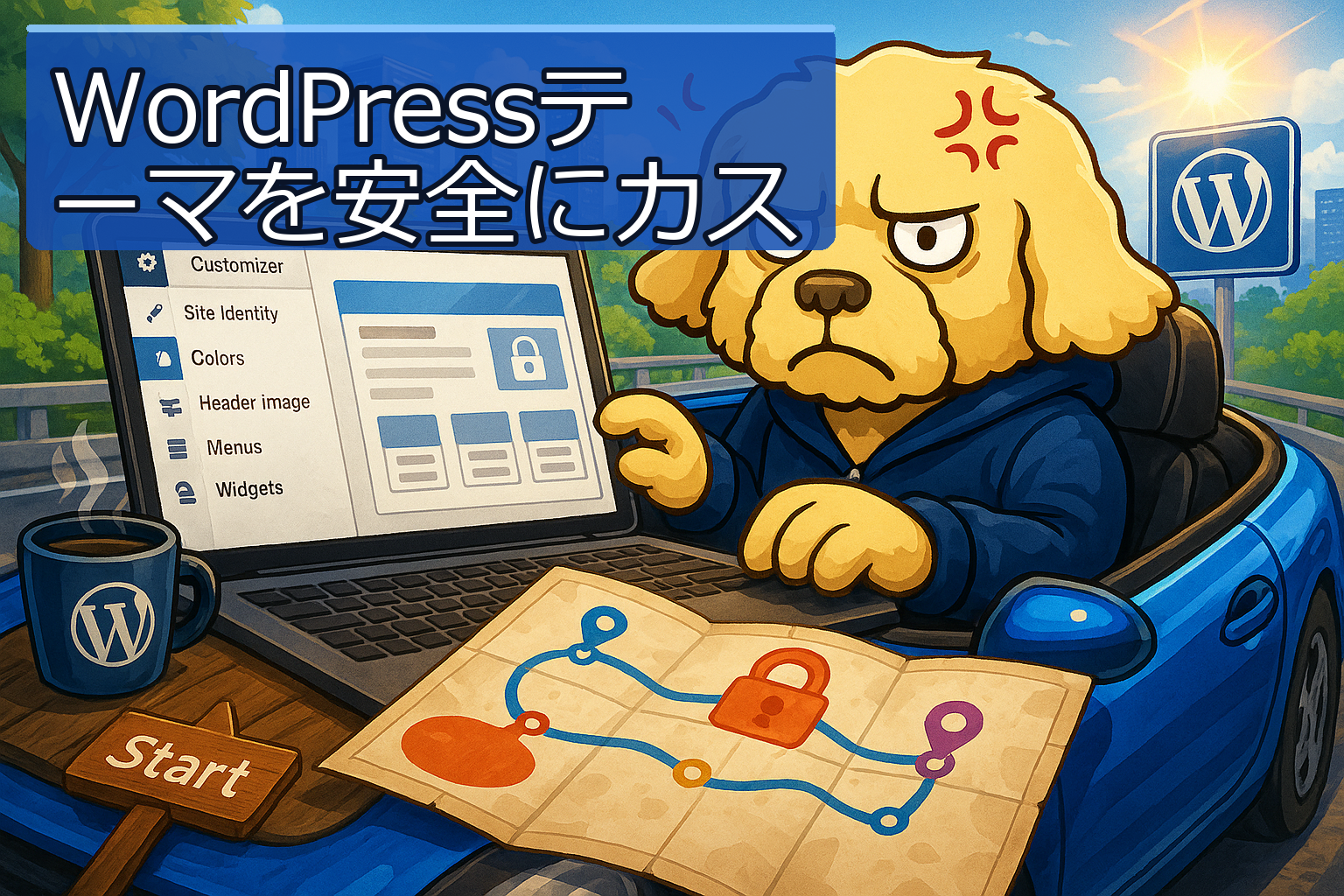
今回は「WordPressテーマを安全にカスタマイズする基本」について、できるだけわかりやすく整理していきます。
WordPressのテーマをカスタマイズすると、サイトの見た目や機能を自由に変更できますが、安全に行うことが重要です。本記事では、初心者でも実践できる基本の考え方や実務例を交えて解説します。
見出しだけでは全体像がつかみにくいテーマでも、ポイントを分けて見ていくと意外と理解しやすくなります。このブログでは、背景や実務目線も少し交えながら、なるべく読みやすくまとめていきます。
それではいってみましょう!
\n\n
導入・全体像
WordPressは多くのユーザーによって利用されているCMSです。その中でもテーマのカスタマイズは、サイトのブランディングやユーザー体験に大きな影響を与えます。しかし、誤ったカスタマイズはセキュリティリスクやサイトの不具合を引き起こす可能性があります。
この記事では、WordPressテーマの安全なカスタマイズの基本をチェックリスト形式で紹介します。これを理解することで、読者は自分のサイトをより安心してカスタマイズできるようになります。

このセクションでは、WordPressテーマをカスタマイズする際の基本的な考え方や注意点を紹介します。まず、カスタマイズを行う前に、自分のサイトの目的やターゲットユーザーを明確にすることが重要です。どのようなデザインや機能が必要なのかを考えることで、より効果的なカスタマイズが可能になります。
さらに、作業を始める前に必ずバックアップを取っておきましょう。サイトのデータや設定が失われるリスクを回避するために、データベースとファイル両方のバックアップが推奨されます。また、カスタマイズを行う際には、子テーマを使用することを検討してください。子テーマを利用することで、親テーマの更新による変更の消失を防ぐことができます。
最後に、定期的なチェックとメンテナンスも忘れずに行いましょう。新しいプラグインやテーマの更新に伴い、予期しない不具合が発生する可能性があるため、サイトの正常性を保つために、日々のパフォーマンスチェックが大切です。
基本の考え方
関連動画をピックアップ!
WordPressテーマのカスタマイズには、いくつかの基本原則があります。これらの考え方を理解することで、より安全にカスタマイズを行うことができます。
1. 子テーマを使う
親テーマを直接編集することは避け、必ず子テーマを作成することが重要です。これにより、親テーマのアップデートによってカスタマイズ内容が失われることを防げます。子テーマは親テーマの機能を継承しつつ、CSSやテンプレートファイルを独自に変更できます。
2. バックアップを取る
カスタマイズを行う前には、必ずサイト全体のバックアップを取ることが重要です。これによって、万が一不具合が発生した場合でも、元の状態に戻すことができます。バックアップは専門のプラグインやホスティングサービスの機能を利用すると良いでしょう。
3. テスト環境を作る
カスタマイズを行う際には、テスト環境を構築することをお勧めします。ローカル環境やステージングサーバーを利用することで、実際のサイトに影響を及ぼすことなく変更を試すことができます。これにより、問題を事前に発見・修正できる可能性が高まります。
4. 安全なプラグインの選定
カスタマイズに役立つプラグインを使用する際は、評価が高く、定期的にアップデートされているものを選ぶようにしましょう。プラグインの中にはセキュリティに問題があるものも存在しますので、選定には注意が必要です。
実務での見方や例
では、実際の業務でどのようにこれらの基本を活用するかを見ていきましょう。
具体的なカスタマイズの例
例えば、サイトの配色を変更する場合、親テーマを直接変更するのではなく、子テーマのスタイルシート (style.css) に新しい色のCSSルールを追加します。こうすることで、親テーマの更新に影響されずにデザインが維持されます。
問題が発生した際の対処法
カスタマイズ後にサイトが正常に表示されなくなった場合、バックアップから復元することが最も簡単な解決法です。さらに、テスト環境で同じ問題を再現し、原因を特定することで、今後のトラブルを防ぐことができます。
セキュリティ対策の実績
企業でWordPressサイトを運営している場合、セキュリティ対策が非常に重要です。例えば、定期的にプラグインを更新し、不要なプラグインは削除することが、サイトの安全性を維持するための基本的な実務になります。
使いどころや注意点
カスタマイズには多くの利点がありますが、注意すべきポイントもいくつかあります。
適切なタイミングでのカスタマイズ
カスタマイズは、サイトのトラフィックが少ない早朝や深夜に行うと、予期しないエラーの影響を最小限に抑えられます。また、カスタマイズの内容によっては、事前にSEO対策を考慮することも重要です。
ユーザーのフィードバックを活かす
カスタマイズ後は、ユーザーからのフィードバックを積極的に取り入れることで、サイトの改善に繋げることができます。ユーザーの意見は、実務において非常に貴重な情報源です。
このセクションでは、カスタマイズの使いどころや注意点について、具体的な例を交えながら説明します。
例えば、カスタマイズの一定の方針を設けることが重要です。特に、デザインや機能を変更する際は、全体の統一感を保つことが求められます。急激な変更はユーザーを混乱させる可能性があるため、段階的に行うことをお勧めします。
- バックアップの実施: カスタマイズを始める前に、必ず現在のサイトのバックアップを取っておくことが望ましいです。これにより、万が一のトラブルに備えることができます。
また、カスタマイズ後は必ず動作確認を行い、リンク切れや表示崩れなどの問題がないかチェックすることもお忘れなく。これにより、ユーザー体験を向上させることができます。
まとめ
WordPressのテーマカスタマイズは、サイトの見た目や機能を向上させる素晴らしい手段ですが、安全に行うことが不可欠です。子テーマの利用、バックアップの重要性、テスト環境の使用など、基本的な考え方を理解し実践することで、リスクを最小限に抑えることができます。
どのようなカスタマイズを計画する場合でも、これらの基本をしっかりと押さえておくことで、安定したWordPressサイトを運営することができます。安全で効率的なカスタマイズを行い、あなたのサイトをより魅力的なものにしていきましょう。