こんにちは、AKデザインの中の人です。
仕事をしていると「名前は聞いたことあるけど実はよく分かっていない」という技術や仕組みに出会うことがあります。
今回のテーマは「VBAのループ処理をわかりやすく使うコツ」です。
VBAのループ処理を使いこなすことで、Excelでの作業を大幅に効率化できます。この記事では、基本概念から実務での具体的な使用例まで、分かりやすく解説します。
実際の現場でも登場することが多い内容ですので、初心者の方にも分かりやすいように整理してみました。
それでは見ていきましょう。
\n\n
導入・全体像
VBA(Visual Basic for Applications)はExcelをはじめとするMicrosoft Officeアプリケーションの自動化に利用されるプログラミング言語です。特にループ処理は、大量のデータを効率的に処理するために欠かせない機能です。この記事では、VBAのループ処理を初めて学ぶ方でも実務に役立てられるように、ポイントを整理していきます。

このセクションでは、VBAのループ処理の全体像についてさらに詳しく見ていきます。ループ処理には主に「For」、「Do While」、「For Each」などがありますが、これらの使い方によって処理の効率が大きく変わります。
例えば、データの範囲が広い場合、「For Each」を使用することで、各オブジェクトを簡単に繰り返し処理できます。これにより、行数や列数を意識せずにコーディングできるため、エラーが少なくなり、可読性も向上します。
- ループ処理を使用する際は、必ず終了条件を明確に設定することが重要です。無限ループに陥らないよう、条件設定には十分注意しましょう。
実務では、データの集計や分析を行う際にループ処理を活用することが多く、その結果に基づいて次のアクションを判断する場面も多くあります。そのため、実際の業務フローにどのように組み込むかを考えることが、効果的な利用に繋がります。
基本の考え方
関連動画をピックアップ!
ループ処理とは、特定の処理を繰り返す方法です。Excel VBAには主に以下の3つのループがあります。
- Forループ: 事前に繰り返す回数が決まっている場合に使用。
- Do Whileループ: 条件を満たす限り繰り返す。
- For Eachループ: コレクションや配列の各要素に対して繰り返し処理を行う。
これらを使い分けることで、多様なデータ処理が可能になります。例えば、特定の条件に合ったデータだけを抽出するといったタスクです。
Forループの基本形
最も一般的なForループの基本形を以下に示します。
Sub SampleForLoop()
    Dim i As Integer
    For i = 1 To 10
        Cells(i, 1).Value = i ' A列に1から10までの数字を入力
    Next i
End Sub
このコードでは、1から10までの数値をA列に入力する処理を行っています。特定の範囲を一括で処理する際に便利です。
実務での見方や例
実際の業務においては、ループ処理を活用することで、時間を大幅に節約できます。以下の例を考えてみましょう。
セル操作の自動化
あるシートに社員の名前とその年齢があり、年齢が30歳以上の社員を別のシートに転記したい場合、ループ処理を使って自動化できます。
Sub CopyOlderEmployees()
    Dim wsSource As Worksheet
    Dim wsDest As Worksheet
    Dim i As Integer
    Dim lastRow As Integer
    Set wsSource = ThisWorkbook.Sheets("社員データ")
    Set wsDest = ThisWorkbook.Sheets("30歳以上の社員")

    lastRow = wsSource.Cells(wsSource.Rows.Count, 1).End(xlUp).Row ' 最終行取得
    Dim destRow As Integer
    destRow = 1 ' 転記先の行番号

    For i = 1 To lastRow
        If wsSource.Cells(i, 2).Value >= 30 Then ' 年齢が30歳以上の条件
            wsDest.Cells(destRow, 1).Value = wsSource.Cells(i, 1).Value ' 名前を転記
            destRow = destRow + 1 ' 行を進める
        End If
    Next i
End Sub
これにより、社員データから対象者を自動で抽出し、手作業での転記を省くことができます。
使いどころや注意点
ループ処理は非常に強力な機能ですが、無駄なループを避けるためには注意が必要です。以下のポイントを参考にしてください。
- 最終行の取得: 常に正しいデータの範囲を指定することで、無駄な処理を防ぎます。
- 条件分岐の最適化: ループ内で処理を軽減するため、条件分岐を最適化しましょう。
- 値の操作: 値を操作する際は、Excelの計算モードを適切に設定することで処理速度が向上します。
Excel関数との使い分け
ループ処理とExcelの関数はそれぞれの強みがあります。例えば、数値の合計を求める場合、SUM関数を使う方が簡潔な場合がありますが、条件が多い場合など、VBAでのループ処理が便利です。
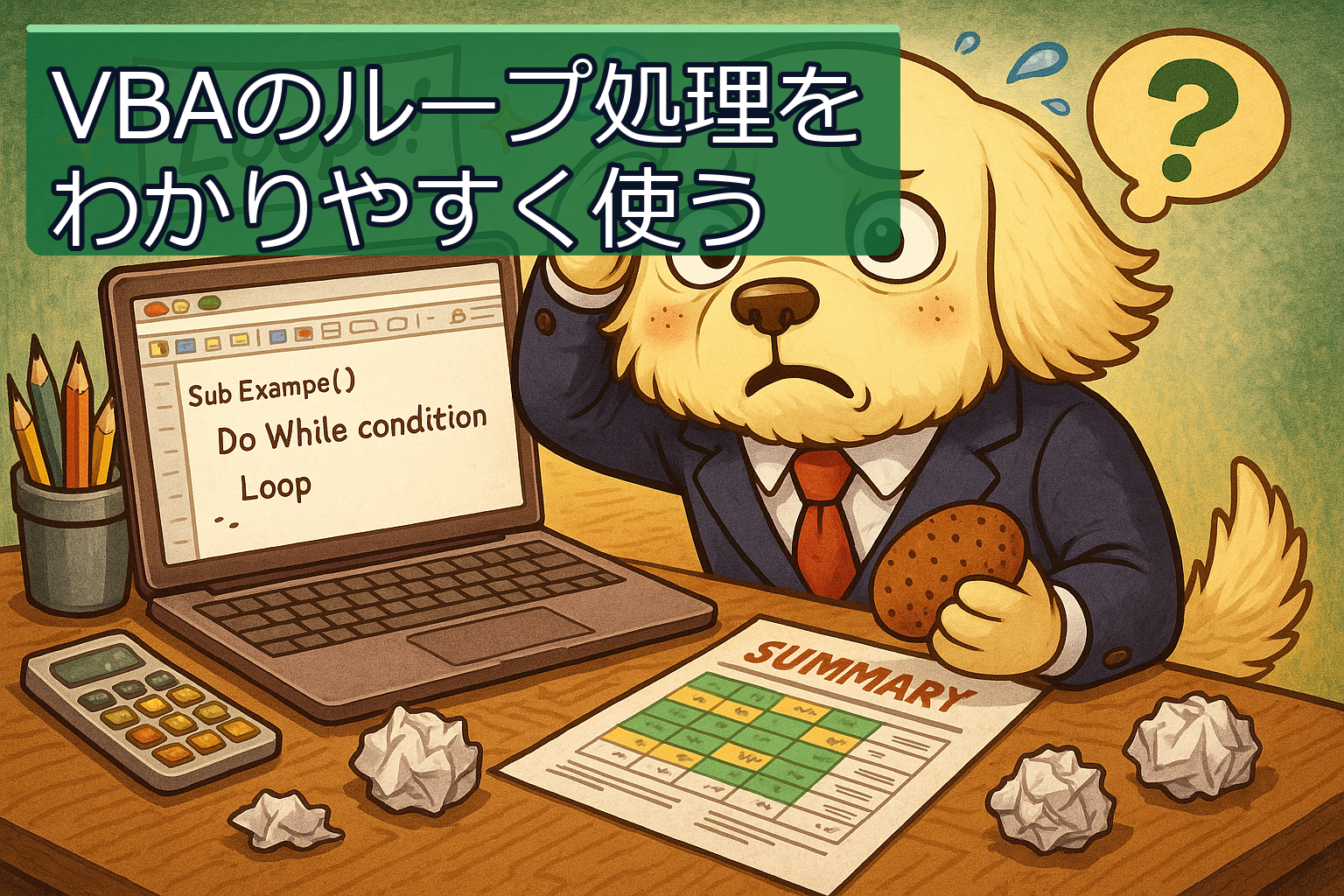
このセクションでは、ループ処理を効果的に使うための具体的な注意点を考えてみましょう。この手法は、膨大なデータを扱う際に特に有効です。
- 最終行の取得には、特にデータが頻繁に更新されるシートで注意が必要です。適切な方法として、LastRowという変数を使い、シートの最大行数を常に最新の情報に基づいて取得することが重要です。
また、Excelの計算モードについては、必要に応じて「手動」に変更し、ループ処理が完了するまで計算を一時的に停止させることが、全体の処理速度を向上させるポイントとなります。このように細かい設定を行うことで、作業の効率が大幅に改善されます。
加えて、ループ処理の際に最初に設定した条件を繰り返し使用することを忘れずに。条件が毎回動的に変化する場合、その都度ループの途中で条件を再計算するのは無駄が多く、パフォーマンスを低下させる原因となります。
まとめ
VBAのループ処理は、データ管理や分析作業の効率化に非常に役立ちます。基本的なForループから始めて、実務での具体的な使用例を把握することで、自動化が可能になります。今回紹介した例を参考に、自分の業務に応じたVBAマクロを作成してみてください。プログラムの能力を引き出し、時間を有効に使った業務運営を実現しましょう。