こんにちは、AKデザインの中の人です。
仕事をしていると「名前は聞いたことあるけど実はよく分かっていない」という技術や仕組みに出会うことがあります。
今回のテーマは「PC作業を快適にする周辺機器のおすすめガイド」です。
パソコン作業をより快適にするためには、周辺機器の選び方が非常に重要です。ここでは、初心者向けにおすすめのジャンルや選び方を解説します。
実際の現場でも登場することが多い内容ですので、初心者の方にも分かりやすいように整理してみました。
それでは見ていきましょう。
\n\n
導入・全体像
近年、在宅勤務やリモートワークの普及により、PC作業を快適にするための周辺機器が注目されています。周辺機器は、パソコン本体からの性能を引き出し、作業効率を向上させるための大切な要素です。この記事では、基本的な周辺機器の種類と特徴、選び方、さらには実務での具体的な活用方法について説明します。
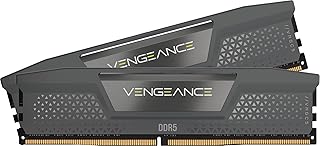
このセクションでは、快適なPC作業に必要な周辺機器の役割とその選び方について詳しく触れます。特に、キーボードやマウス、モニターなどの基本的な周辺機器は、長時間の作業での疲労を軽減し、効率的な作業環境を整える重要な要素です。
例えば、エルゴノミクスデザインが施されたキーボードは、手首への負担を軽減し、快適にタイピングするためのサポートをしてくれます。また、マウスに関しても、人間工学に基づいた形状や感度調整が可能なモデルを選ぶことで、操作性が向上し、パフォーマンスが向上します。
- さらに、モニターのサイズや解像度を選定する際には、作業内容に応じて適切なスペックを重視しましょう。特に、グラフィックデザインや動画編集などを行う場合、高解像度のディスプレイは作業効率を大きく向上させます。
実務においては、これらの機器を組み合わせて使用することで、快適な作業環境を構築することが可能です。たとえば、デュアルモニター環境を整えることで、作業領域を広げ、多重タスクを効率よくこなすことができます。
基本の考え方
関連動画をピックアップ!
周辺機器を選ぶ際の基本的な考え方には「用途に応じたものを選ぶ」というシンプルな原則があります。例えば、書類作成やウェブブラウジングが主な作業なら、エルゴノミクス設計のキーボードや快適なマウスが必須です。一方、動画編集やゲームをする場合は、性能の高いモニターや音響機器が必要です。
以下のカテゴリに分けて、おすすめの周辺機器を紹介します。
- キーボードとマウス:タイピングや作業の快適性を向上させるために、手にフィットするものを選びましょう。
- モニター:作業スペースを広げるためにデュアルモニターを活用したり、高解像度のものを選ぶことで作業効率が向上します。
- スピーカーやヘッドフォン:音質の良いものを選ぶことで、音楽を聴きながらの作業や会議時の音声品質が改善されます。
実務での見方や例
例えば、クリエイティブな作業を行うデザイナーや動画編集者ならば、高色域を持つカラーマネージメント対応のモニターが必要です。色の表現が正確でなければ、完成した作品のクオリティに影響が出ます。
また、毎日数時間以上作業をする場合、エルゴノミクスに配慮した椅子やデスクが必要です。体への負担を軽減し、作業効率を上げるためです。実務での注意点として、これらは単なる贅沢品ではなく、長期的な健康や生産性にも寄与します。
このセクションでは、さらに具体的な周辺機器の例を挙げて、実務での効果を明らかにします。例えば、デザイナーや動画編集者には、Dell UltraSharpシリーズなどのプロフェッショナル向けモニターが特におすすめです。これらのモニターは、Adobe RGBカバー率が高く、色補正の精度も高いため、色彩に繊細さを求める作業に最適です。
また、エルゴノミクスに配慮した椅子として、ハーマンミラーのアーロンチェアは、長時間の使用でも疲れにくい設計が施されています。これにより、姿勢を保ちながら効率よく作業することが可能です。さらに、立ち作業ができる adjustable desk(昇降デスク)を利用することで、作業の合間に立ったり座ったりを自由に選べ、血行を促進することができます。
実務での注意点としては、これらの投資が最初は高額に感じるかもしれませんが、将来的には健康問題や作業効率の低下を防ぐ効果を考慮すると、非常にコストパフォーマンスが良いと言えるでしょう。長期的な視点での投資として捉えることが重要です。
使いどころや注意点
周辺機器を選ぶ際の注意点についても触れておきましょう。例えば、キーボードとマウスにおいては、使用感はそれぞれ異なるため、実際に試してみることが重要です。
また、モニターの大きさはスペースに応じて選ぶ必要があります。広すぎるモニターは逆に作業の効率を下げることもあります。加えて、投資する価値がある製品かどうかを見極めることも大切です。安価なものを選ぶと、性能の低さが作業効率を悪化させる場合があります。
関連動画をピックアップ!
このセクションでは、特にデスク環境における周辺機器の選定に関連する具体的なポイントを考慮しておきましょう。たとえば、キーボード選びにおいては、メカニカルタイプとパンタグラフタイプの違いを考慮し、自分の打鍵感や好みに合ったものを選ぶと良いでしょう。
また、マウスについては、形状やサイズだけでなく、DPI(動的ピクセル数)設定やプログラマビリティ機能も重要です。特にゲーミングマウスは、作業効率を高めるためのショートカットを設定できるため、日常の業務でも活用できます。
モニターの選択に関して言えば、解像度も重要な要素です。4K解像度のモニターは画質が優れていますが、スペックをしっかりと支えるPCと組み合わせる必要があります。このように、周辺機器の選択は総合的に評価し、相互に最適化することが望ましいです。
- バランスの取れた周辺機器を選ぶことで、作業効率を向上させられます。
まとめ
PC作業を快適にするための周辺機器は多岐にわたりますが、まずは自分の作業スタイルに合ったものを選ぶことが最優先です。基本の考え方に従い、実務での具体例や使い方を意識しながら、必要な道具を揃えていくと良いでしょう。健康面や作業効率を考慮し、これからの作業環境を整えてみてください。