みなさん、こんにちは、こんばんは、AKデザインの中の人です。
今回は「Excel VBAで受注処理を自動化する手法」について、できるだけわかりやすく整理していきます。
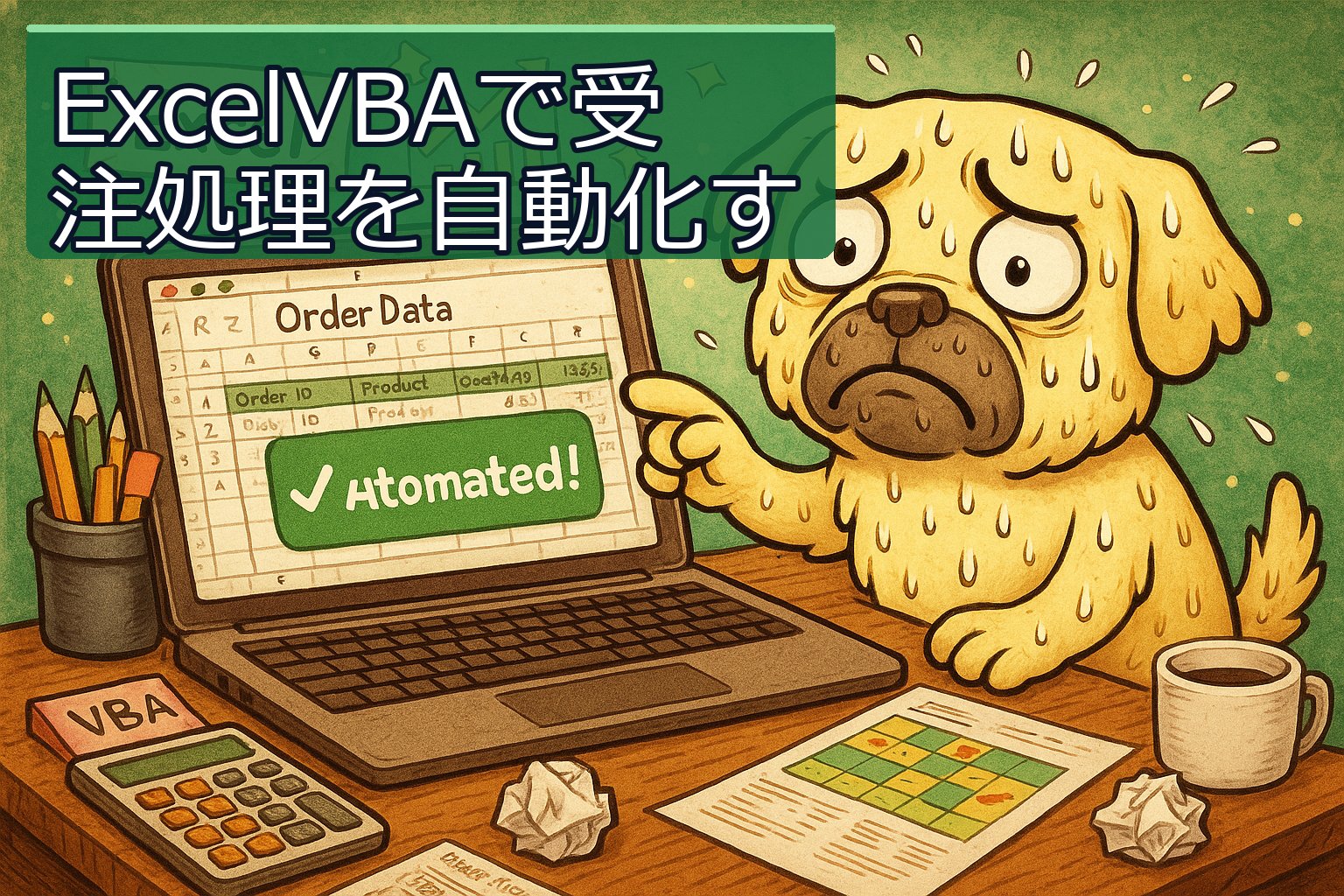
本記事では、Excel VBAを使って受注処理を自動化する具体的な方法について解説します。業務効率を向上させるための実践的なアプローチを示します。
見出しだけでは全体像がつかみにくいテーマでも、ポイントを分けて見ていくと意外と理解しやすくなります。このブログでは、背景や実務目線も少し交えながら、なるべく読みやすくまとめていきます。
それではいってみましょう!
\n\n
導入・全体像
受注処理は、多くの企業にとって重要な業務の一つですが、手作業で行うと時間がかかり、ミスが発生しやすくなります。Excelでは効率的にデータを管理できますが、VBA(Visual Basic for Applications)を使うことで更なる自動化が可能になります。まずは、VBAを用いて受注処理をどう自動化するのか全体像を把握しましょう。

このセクションでは、VBAを用いた受注処理の自動化の全体像を把握するために、具体的なステップを紹介します。まず、受注データの入力方法として、Excelシートに直接入力するのではなく、フォームを利用することを検討すると良いでしょう。これにより、データ入力時のミスを減らし、操作性が向上します。
次に、受注情報の整理には、VBAを利用して自動的にデータをフィルタリングしたり、必要な項目を抽出するマクロを作成すると効率的です。この結果をもとに、発注書作成や在庫管理も自動化することができ、業務全体の流れを滑らかにします。
さらに、実務においてはエラーハンドリングを必ず考慮する必要があります。特に、不正なデータが入力された際やネットワーク障害時には、エラーメッセージを表示するなどして、適切に対処できるようにプログラムを設計しましょう。
基本の考え方
関連動画をピックアップ!
VBAはExcelの自動化を行うための言語で、反復作業や条件付き処理を簡単に実行できます。受注処理においては、以下の項目を自動化することが考えられます:
- 新規受注のデータ入力
- 過去のデータの集計
- 特定条件に基づくデータのフィルタリング
- 通知や確認メールの自動送信
特に、最終行の取得やループ処理を駆使することで、表のデータを柔軟に扱うことができ、業務の効率化が図れます。次のセクションでは、この基本的な考え方を具体的な例で説明します。
実務での見方や例
具体的に受注処理でVBAを使う場合、データの入力や更新を自動化することが可能です。以下のようなシナリオを考えてみます:
受注データの登録処理
受注データをExcelシートに登録するための基本的なVBAコード例を見てみましょう。これにより、手作業での入力を削減できます。
Sub RegisterNewOrder()
    Dim ws As Worksheet
    Set ws = ThisWorkbook.Sheets("Orders")

    Dim lastRow As Long
    lastRow = ws.Cells(ws.Rows.Count, "A").End(xlUp).Row + 1

    ' データ入力(例:A列は受注ID、B列は顧客名)
    ws.Cells(lastRow, 1).Value = "ID" & lastRow ' 受注IDの生成
    ws.Cells(lastRow, 2).Value = InputBox("顧客名を入力してください:")
End Sub
このコードでは、最終行を取得し、新しい受注情報を入力するためのプロンプトを表示します。これにより、受注データが簡単に登録できるようになります。
条件付きデータのフィルタリング
受注データが大量にある場合、特定の条件に基づいてフィルタリングすることも便利です。以下のコード例では、特定の顧客名でフィルタリングを行います。
Sub FilterByCustomerName()
    Dim ws As Worksheet
    Set ws = ThisWorkbook.Sheets("Orders")

    ws.Rows(1).AutoFilter Field:=2, Criteria1:="顧客名"
End Sub
このコードを使うことで、指定した顧客名に関連する受注だけを表示することができ、業務の視認性が向上します。
使いどころや注意点
VBAを利用する際には、いくつかの注意点があります。初めてVBAを使う方は、以下のポイントに留意してください:
- データのバックアップ:自動化処理を行う前に必ずデータのバックアップを取りましょう。誤った操作によるデータ消失を防ぎます。
- テスト環境の設定:本番環境で実行する前に、テスト環境で動作確認を行うことが重要です。
- 条件分岐の把握:複雑な処理を行う場合は、条件分岐が必要です。この場合、コードの可読性も意識しましょう。
VBAは強力ですが、正しい使い方を理解していないと逆効果になることがあります。十分なテストを行った上で実行してください。
このセクションでは、VBAを使用する際にさらに留意すべき点について解説します。自動化処理の規模や内容によっては、予期しない結果を招くこともあるため、慎重に進めることが求められます。
・エラーハンドリングの実装:コードがエラーを起こした場合、原因を特定しながら処理を続行するために、エラーハンドリングを組み込みましょう。これにより、処理が途中で停止するのを防ぎ、安定した動作を実現します。
・ユーザーインターフェースの整備:VBAのマクロを実行する際、ユーザーが入力すべき項目や注意点を分かりやすく提示すると、エラーの発生を防ぎ、スムーズな取引をサポートします。ボタンやメッセージボックスを活用して、ユーザーの理解を助けましょう。
・定期的なメンテナンス:VBAコードは、業務環境やデータ構造の変更に伴って、定期的な見直しが必要です。過去のコードが新しいデータに対し機能しなくなることもあるため、定期的なメンテナンスを心がけてください。
まとめ
Excel VBAを使って受注処理を自動化する手法について解説しました。新規受注の登録や条件付きフィルタリングを行うことによって、業務の効率化を図れることがわかりました。VBAは柔軟性が高く、適切に利用すれば業務改善に大きく貢献します。初心者の方でも簡単に始められるように、こまめにコードを試しながら、実践を重ねていくことをお勧めします。