AKデザインの中の人です。
今回のテーマは「PC作業を快適にする周辺機器のおすすめジャンル」です。
PC作業を快適にするためには、周辺機器の選び方が非常に重要です。初心者でも理解しやすいように、各機器の選び方や使用例について詳しく解説します。
実務で使うことを考えると、「なんとなく理解」ではなく「使える状態」にしておくことが重要です。この記事ではポイントを絞って、現場で役立つ形で整理していきます。
要点を押さえながら見ていきましょう。
\n\n
導入・全体像
PC作業を快適にするためには、パソコン本体だけでなく、周辺機器も重要な役割を果たします。特に、パソコンパーツや周辺機器の選定はスムーズな作業環境を維持するために必要不可欠です。本記事では、初心者にもわかりやすく、PC作業を快適にするための周辺機器を紹介し、その選び方について解説します。
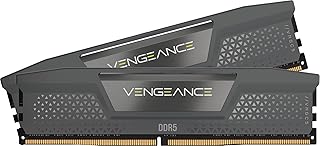
このセクションでは、周辺機器の選び方についてさらに具体的なポイントを挙げていきます。まず、作業内容に応じて必要な周辺機器を選ぶことが重要です。例えば、クリエイティブな作業を行う場合は、高性能なモニターやグラフィックボードが必要です。一方、文章作成やデータ入力がメインの場合は、快適なキーボードとマウスがあれば十分です。
また、作業環境を整えるためのアクセサリーも忘れずにチェックしましょう。デスクの配置や椅子の選び方もPC作業の効率に寄与します。具体的には、以下の点に注意してみてください:
- モニターアームやスタンドで視線の高さを調整する
- エルゴノミクス設計の椅子を選ぶことで長時間の作業でも疲れにくくする
このように、周辺機器や作業環境の工夫が、PC作業の快適さを大いに向上させる要因となります。次のセクションでは、具体的なおすすめ商品や種類について詳しく見ていきましょう。
基本の考え方
関連動画をピックアップ!
周辺機器を選ぶ際には、以下のポイントを考慮することが重要です。
- 作業内容に応じたニーズの特定: 例えば、テキスト入力が多い方には快適なキーボード、映像編集をする方には高性能なディスプレイが必要です。
- 互換性の確認: 周辺機器が使用するパソコンと互換性がないと、機能を十分に発揮できません。
- 使用感の確認: 可能であれば、実際に触れてみて操作性やフィット感を確認すると良いでしょう。
このセクションでは、周辺機器選びのポイントをさらに深掘りしてみましょう。
・作業内容に応じたニーズの特定については、例えば、長時間のテキスト入力を行う場合、エルゴノミクスデザインのキーボードを選ぶと疲労が軽減されます。また、映像編集では、色再現性が高いディスプレイや複数画面の設定を検討することも重要です。
・使用感の確認で気を付けたいのは、周辺機器の重さやサイズです。特にポータブルなデバイスを選ぶ際には、持ち運びやすさも考慮する必要があります。マウスやキーボードのスイッチの感触も、自分に合ったものかどうか、実際に試しておくと良いでしょう。
実務での見方や例
周辺機器の選定は業務に大きな影響を与えます。ここでは、具体的な機器を挙げて、その機能やメリットを説明します。
キーボード
テキスト入力を多く行う方にとって、キーボードの選択は非常に重要です。
- メカニカルキーボード: タイピングの満足感や耐久性が高い。また、個々のキーが独立しているため、入力ミスが少なくなります。
- 静音設計のキーボード: 会議などの静かな環境でも使えるため、オフィスでの作業に向いています。
マウス
マウスは作業効率に直結するアイテムです。
- エルゴノミクスマウス: 手首に優しいデザインで、長時間の使用でも疲れにくくなります。
- ゲーミングマウス: 高感度で多機能なため、デザインや編集作業にも大きな効果を発揮します。
モニター
作業用のモニター選びも重要です。特にビジュアルに依存する業務では、解像度や色再現性がカギになります。
- 高解像度モニター(4K等): 詳細な線や色合いを正確に表示できるため、クリエイティブな作業に適しています。
- デュアルモニター環境: 同時に複数のアプリを使う場合、2台のモニターを使うことで作業効率が飛躍的に向上します。
使いどころや注意点
周辺機器を選ぶ際には、実際の使用シーンを想定することが大切です。また、予算や設置スペースも考慮するポイントです。
- 導入コストのバランス: 高機能な機器を選ぶことも大切ですが、予算に見合った選択を心掛けましょう。必要のない高機能は避けた方が良い場合もあります。
- 配置の工夫: デスクのスペースに合わせて、周辺機器を配置することも重要です。使いやすい位置に設置することで、作業効率が向上します。
関連動画をピックアップ!
このセクションでは、周辺機器の使いどころや注意点を具体的に紹介します。例えば、ゲーミングマウスやキーボードは、ゲームをプレイする際にその性能を最大限に発揮しますが、一般的な作業には必要ないかもしれません。用途に応じた選択が鍵です。
また、音響機器を選ぶ際には、作業環境の音響特性を考慮しましょう。例えば、静かなオフィス環境ではヘッドフォンが推奨されますが、自宅などの賑やかな場所ではスピーカーの方が便利な場合もあります。
- 使用するソフトウェアに合わせて、ショートカットキーが設定できる周辺機器を選ぶと効率が上がります。
さらに、設置する場所に応じて、ケーブルの取り回しも重要です。整理されていないケーブルは思わぬトラブルの原因となり得るため、ケーブル管理アクセサリを活用して清潔な作業環境を保つことが大切です。
まとめ
PC作業を快適にするためには、適切な周辺機器の選択が不可欠です。キーボード、マウス、モニターなどの選定は、作業環境を大きく変える要素となります。自分のニーズに応じた機器を選ぶことで、より快適な作業が実現できます。周辺機器の選び方をしっかり理解し、実務に役立ててください。