AKデザインの中の人です。
今回のテーマは「VBAでセル操作を行うための基本的な書き方」です。
本記事では、Excel VBAを用いてセル操作を行う際の基本的な書き方や実務での活用法について詳しく解説します。初心者の方にもわかりやすく具体的なコード例を交えながら紹介します。
実務で使うことを考えると、「なんとなく理解」ではなく「使える状態」にしておくことが重要です。この記事ではポイントを絞って、現場で役立つ形で整理していきます。
要点を押さえながら見ていきましょう。
\n\n
導入・全体像
Excelのマクロ言語であるVBA(Visual Basic for Applications)は、日常の業務を効率化する強力なツールです。特にセル操作は、データの整理や分析を迅速に行うために頻繁に使用されます。本記事では、VBAでのセル操作に関する基本的な書き方や、実務での具体的な活用方法を紹介します。初心者の方でも理解しやすく、実務で役立つ内容を目指しています。

このセクションでは、VBAを使ったセル操作の基本的な書き方を理解するために、具体的な操作事例をいくつか挙げます。例えば、特定のセルに値を入力したい場合、以下のように簡単なコードを使用します。
また、複数のセルを一気に操作したい際には、範囲を指定することで効率的に処理できます。具体的には、A1からA10までのセルに連続した値を入力する方法が考えられます。これにより、手動では時間がかかる作業を一瞬で行うことができます。
実務での注意点としては、セルの参照方法や、データ型について理解しておくことが重要です。例えば、非数値データに対して数値の計算を行おうとすると、エラーが発生することがあります。これらの誤りを防ぐため、事前にデータの確認を行うよう心掛けましょう。
基本の考え方
関連動画をピックアップ!
まず、VBAでセル操作を行うためには、オブジェクトモデルの理解が重要です。Excelでは、Workbook(ワークブック)、Worksheet(ワークシート)、Range(セルの範囲)などのオブジェクトを操作します。これらを使いこなすことで、効率的にデータを扱うことが可能になります。
セルの指定方法
VBAでは、セルを指定するために主に「Range」オブジェクトを使用します。セルの特定には、以下のような方法があります。
Sub CellOperation()
    ' A1セルに値を入力
    Range("A1").Value = "こんにちは"
End Sub
上記のコードは、A1セルに「こんにちは」という文字列を入力しています。
複数セルを扱う方法
特定の範囲を指定することもできます。例えば、A1からA10までのセルに対して一度に値を設定することができます。
Sub MultipleCellsOperation()
    ' A1からA10までに同じ値を設定
    Range("A1:A10").Value = "データ"
End Sub
このように設定すると、A1からA10までのセルがすべて「データ」となります。
実務での見方や例
では、実際の業務においてどのようにVBAを使ったセル操作を活用できるのでしょうか。ここでは、いくつかのシナリオを紹介します。
最終行の取得
データが入力されている最終行を取得することは、データの追加や更新において非常に重要です。以下のコードは、最終行を探索し、その行番号を取得する方法です。
Sub GetLastRow()
    Dim lastRow As Long
    ' A列の最終行を取得
    lastRow = Cells(Rows.Count, 1).End(xlUp).Row
    MsgBox "最終行は " & lastRow & " 行目です"
End Sub
このコードを実行すると、A列の最終行がメッセージボックスに表示されます。
ループ処理によるセルの操作
条件に基づいて複数のセルを操作する場合、ループ処理が役に立ちます。例えば、A列の値が特定の条件を満たす場合にB列にその値をコピーする例です。
Sub LoopExample()
    Dim i As Long
    Dim lastRow As Long
    lastRow = Cells(Rows.Count, 1).End(xlUp).Row

    For i = 1 To lastRow
        If Cells(i, 1).Value > 10 Then
            Cells(i, 2).Value = Cells(i, 1).Value
        End If
    Next i
End Sub
このコードは、A列の値が10より大きい場合に、その値をB列にコピーしています。
使いどころや注意点
VBAを使用してセル操作を行う際の使いどころや注意点について考えてみましょう。
使いどころ
– データのチェックや更新作業を自動化する場合
– 膨大なデータを一括で加工する場合
– 定期的なレポート作成の効率化に役立つ場合
注意点
– セキュリティ設定によりマクロが無効になっている可能性があります。設定を確認しましょう。
– 複雑な処理を行う際は、エラー処理も考慮しましょう。特に、データの整合性を保つことが重要です。
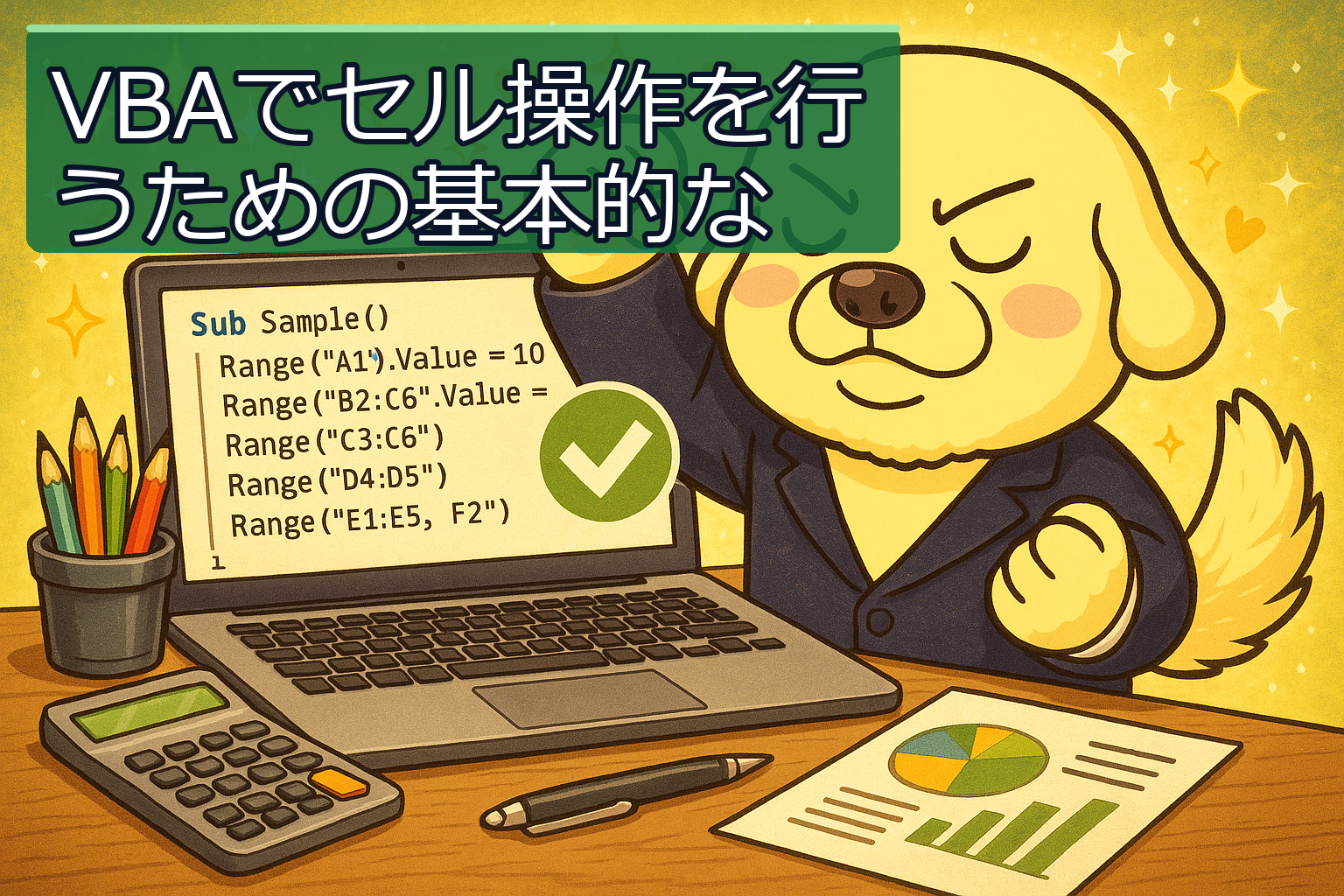
このセクションでは、VBAを使用する際の具体的な使いどころと注意点について、さらに詳しく解説します。
使いどころとしては、例えば、月次の売上データを自動的に集計してレポートを作成する際に、VBAを使うことで手作業よりも迅速かつ正確に処理できます。また、データのフィルタリングや並べ替えも自動で行えるため、大量のデータを扱う場面で特に効果を発揮します。
注意点としては、セキュリティ設定が原因でマクロが正常に動作しない場合があります。このため、信頼できるソースからのマクロに対してのみ信頼性を確保する設定を行ったり、企業のポリシーに従ってマクロの使用に関するガイドラインを確認することが重要です。
- エラー処理には、On Errorステートメントを使い、エラー発生時に適切なアクションを取れるようにすることが肝要です。
まとめ
VBAを利用したセル操作は、日常業務の効率化に大いに役立ちます。基本的な書き方や実務での具体例を示すことで、初心者の方にも理解しやすくなっていることを願っています。常に必要なデータを素早く取得し、編集できるスキルを身につけることで、より効率的に作業を進めることができます。これからも、VBAを活用して業務の自動化を進めていきましょう。