みなさん、こんにちは、こんばんは、AKデザインの中の人です。
今回は「VBAのLeft Mid Right関数で文字列を切り出す方法」について、できるだけわかりやすく整理していきます。
VBAを使った文字列操作は、業務の効率化において非常に役立ちます。特にLeft、Mid、Right関数を使うことで、必要な情報を簡単に抽出できます。本記事では、これらの関数の基本から実務での具体例まで解説します。
見出しだけでは全体像がつかみにくいテーマでも、ポイントを分けて見ていくと意外と理解しやすくなります。このブログでは、背景や実務目線も少し交えながら、なるべく読みやすくまとめていきます。
それではいってみましょう!
\n\n
導入・全体像
VBA(Visual Basic for Applications)は、Excel内での作業を自動化する強力なツールです。その中でも、文字列操作は日常的に頻繁に行われる作業の一つです。特に、Left、Mid、Right関数を使うことで、特定の文字列を抜き出すことができ、業務の効率化に繋がります。本記事では、これらの関数の使い方を解説し、実務における具体的な応用例を紹介します。
このセクションでは、Left、Mid、Right関数それぞれの基本的な使い方について具体的な例を挙げて解説します。これにより、どういったシチュエーションでこれらの関数が役立つのか、理解を深めていただけます。
例えば、Left関数は文字列の先頭から指定した文字数分を取得するため、製品コードや顧客IDの一部を取り出す際に役立ちます。また、Mid関数は文字列の中間から指定した位置から特定の文字数を抜き出すことができるため、住所や長い説明文から情報を抽出する際に便利です。最後にRight関数は、文字列の末尾から指定した文字数を取得するので、ファイル名の拡張子を取得する場合などに有効です。
これらの関数を使用する際の注意点として、文字列が空であったり、指定した文字数が長すぎるとエラーが発生する可能性があるため、事前にチェックを行うことが重要です。また、取り出した文字列が他の処理や比較に使用される場合、データ型の変換にも注意が必要です。
- 実際の業務例として、顧客データベースから住所の市区町村を抜き出して集計する場合などが考えられます。
基本の考え方
関連動画をピックアップ!
まず、それぞれの関数の基本的な使い方について理解しておきましょう。
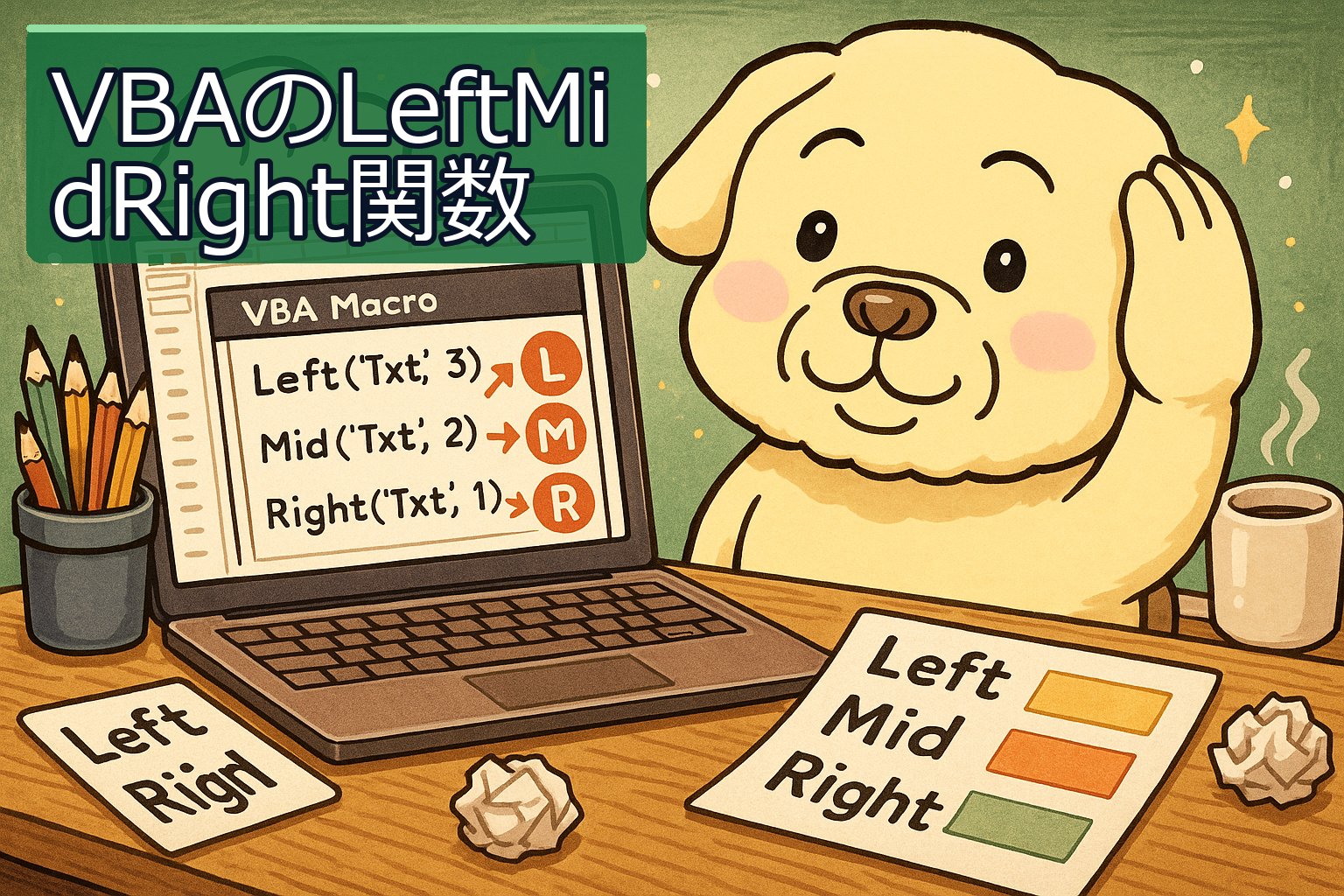
- Left(string, length): 文字列の左側から指定した文字数を返します。
- Mid(string, start, length): 指定した位置から指定した長さの文字列を返します。
- Right(string, length): 文字列の右側から指定した文字数を返します。
例を挙げてみましょう。たとえば、「Excelマクロ自動化入門」という文字列から、「Excel」という単語を取得したいと考えた場合、以下のようにします。
Dim exampleString As String
exampleString = "Excelマクロ自動化入門"
Dim leftPart As String
leftPart = Left(exampleString, 5) ' "Excel"を取得
ここで注意すべきことは、lengthの指定ミスです。もし文字数を間違えると意図しない結果となるため、必要な文字数を正確に把握しておくことが大切です。
実務での見方や例
実務において、Left、Mid、Right関数はどのように役立つのでしょうか。例えば、顧客情報が記載されたエクセルシートがあるとします。顧客IDが「CUST001」のように与えられている場合、IDの数字部分を抽出したい場合にこれらの関数が役立ちます。
次のコードは、シート内の顧客IDから数字部分を抜き出し、別の列に記入するマクロの例です。
Sub ExtractCustomerID()
    Dim ws As Worksheet
    Dim lastRow As Long
    Dim i As Long
    Set ws = ThisWorkbook.Sheets("Sheet1")

    lastRow = ws.Cells(ws.Rows.Count, 1).End(xlUp).Row

    For i = 2 To lastRow
        Dim custID As String
        custID = ws.Cells(i, 1).Value
        ws.Cells(i, 2).Value = Mid(custID, 5, 3) ' "001"を取得
    Next i
End Sub
この例では、最初の列から顧客IDを取得し、5文字目から3文字を抜き出して2列目に保存しています。このように、データの整形や情報の抜き出しを自動化することが可能です。
使いどころや注意点
Left、Mid、Right関数を使う時には、いくつかのポイントに注意が必要です。
- データ形式の統一: 文字列の長さや形式が統一されていない場合、期待通りの結果が得られないことがあります。事前にデータの確認を行い、統一されていることを確認しておきましょう。
- エラーハンドリング: 文字数が足りない場合などにエラーが発生する可能性があるため、エラーハンドリングを考慮することが重要です。
- Excelの関数との使い分け: 簡単な操作であればExcelのセル関数を使う方が簡単なこともあります。状況に応じてVBAを使うべきかを判断しましょう。
このセクションでは、Left、Mid、Right関数を使用する際の具体的な注意点をさらに深掘りしていきます。
- 文字列の切り出し範囲の確認: 例えば、特定のフォーマットのデータ(電話番号や郵便番号など)から情報を抽出する場合、切り出す範囲が明確でないと誤った文字列が返されることがあります。データの仕様を事前に把握しておくことが大切です。
- 処理のスピード: 大量のデータを扱う際、VBAでの処理は遅くなることがあります。特にLeftやRight関数をループ内で頻繁に呼び出すと、パフォーマンスが低下するため、一度データを配列に格納してから処理する方法を検討しましょう。
実務では、文字列操作を効率的に行うためには、後々のメンテナンス性も考慮する必要があります。クリアで理解しやすいコードを書くことが、将来的なトラブルを防ぐ鍵となります。
まとめ
VBAのLeft、Mid、Right関数は、文字列操作を効率化するための非常に強力なツールです。業務でのデータ整形や情報抽出を自動化することで、作業時間を大幅に短縮できます。これらの関数を利用する際は、データの確認やエラーハンドリングをしっかり行うことが成功のカギとなります。この知識を活かし、日々の業務を効率化していきましょう。