みなさん、こんにちは、こんばんは、AKデザインの中の人です。
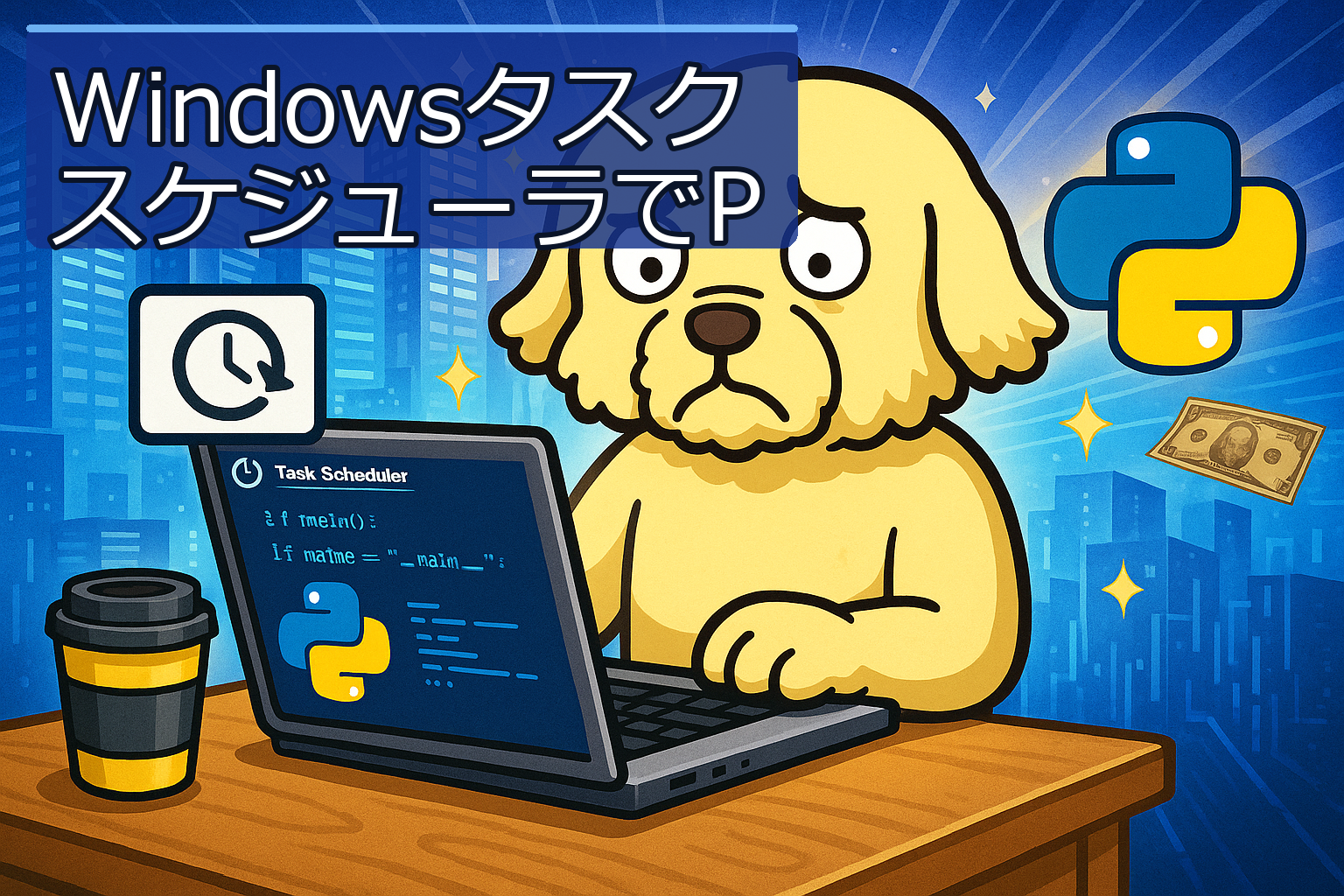
今回は「WindowsタスクスケジューラでPythonを安定実行するコツ」について、できるだけわかりやすく整理していきます。
Windows環境でPythonを使用した自動化やスクレイピングを行う際、タスクスケジューラを活用するのは非常に有効な手段です。本記事では、安定的にPythonスクリプトを実行するための設定や注意点について詳しく解説します。
見出しだけでは全体像がつかみにくいテーマでも、ポイントを分けて見ていくと意外と理解しやすくなります。このブログでは、背景や実務目線も少し交えながら、なるべく読みやすくまとめていきます。
それではいってみましょう!
導入・全体像
Pythonはデータ処理や自動化に非常に便利な言語ですが、実行環境を整えなければ、その利点は活かせません。Windowsタスクスケジューラを使用すれば、Pythonスクリプトを指定した時間に自動で実行できます。本記事では、その基本的な設定方法や実務での具体的な活用例を紹介し、安定的にPythonを実行するためのコツを解説します。

このセクションでは、WindowsタスクスケジューラとPythonを組み合わせる際の重要なポイントについて触れたいと思います。まず、タスクを実行する際には、Pythonがインストールされているパスを正しく指定することが不可欠です。特に、ユーザープロファイルによってパスが異なる場合がありますので、自分の環境に応じた設定を確認しましょう。
次に、スクリプトの実行には特定のライブラリや依存関係が必要なことが多いです。これを忘れると、スクリプトが正しく動作しない原因となります。依存するモジュールがすべてインストールされているか、実行環境を確認しておくことが重要です。
- 動作確認を行う際は、タスクスケジューラから手動で実行し、エラーログをチェックすることで問題を早期に発見しやすくなります。
最後に、スクリプト実行後にログを出力する設定をしておくと、予期せぬトラブル時にも原因を特定しやすくなります。これにより、自動化プロセスの信頼性がさらに向上します。
基本の考え方
関連動画
タスクスケジューラはWindowsに組み込まれている機能で、指定したアクションを定期的に実行することができます。Pythonスクリプトを実行するには、以下の基本的な設定を行います。
- Pythonのインストール:まず、PythonをPCにインストールしておく必要があります。
- スクリプトの準備:自動化したい処理を実装したPythonスクリプトを作成します。
- タスクの追加:タスクスケジューラで新しいタスクを追加し、実行したいスクリプトを指定します。
Pythonスクリプトの基本例
以下は、指定したURLからHTMLを取得し、テキストを抽出する簡単なPythonスクリプトの例です。
import requests
from bs4 import BeautifulSoup

# URLからHTMLを取得する関数
def fetch_html(url):
    response = requests.get(url)
    return response.text

# テキストを抽出する関数
def extract_text(html):
    soup = BeautifulSoup(html, 'html.parser')
    return soup.get_text()

# 実行部分
if __name__ == "__main__":
    url = 'https://example.com'
    html_content = fetch_html(url)
    text_content = extract_text(html_content)
print(text_content)実務での見方や例
実務では、タスクスケジューラを利用することで、定期的なデータ取得が可能になります。例えば、毎朝特定のウェブページから最新の情報を取得するタスクを作成することができます。以下は、Pythonスクリプトをタスクスケジューラに登録する流れです。
- タスクスケジューラを開く。
- 「基本タスクの作成」を選択する。
- タスク名を入力し、「次へ」をクリックする。
- 実行する頻度(毎日、毎週、毎月など)を選択する。
- 時間と日付を設定する。
- 「プログラムの開始」を選択し、Pythonの実行ファイルのパスとスクリプトのパスを指定する。
PHPコードでのタスク実行確認
Pythonの実行結果を確認するために、簡単なPHPスクリプトを作成して、出力を表示することもできます。
<?php
// 配列の作成
$output = array("情報1", "情報2", "情報3");

// foreachでループ処理
foreach ($output as $info) {
    echo "出力情報: " . $info . <br>;
}
?>使いどころや注意点
自動化やデータ取得を行う際は、次のポイントに注意してください。
- 実行環境の確認:スクリプトが依存しているライブラリが正しくインストールされていることを確認しましょう。
- エラーログの設定:スクリプト実行時にエラーが発生した場合のために、エラーログをファイルに出力する設定を行いましょう。
- 実行権限の確認:タスクが正しく実行されるためには、必要な権限が設定されていることを確認することも重要です。
関連動画
このセクションでは、特に実行環境の確認について具体的に考えてみましょう。例えば、特定のPythonバージョンへの依存がある場合、Windowsタスクスケジューラの設定時にそのバージョンを指定する必要があります。
また、エラーログの設定は、スクリプトのデバッグに非常に役立ちます。エラーログに記録する情報としては、エラーメッセージに加え、実行時のスタックトレースを含めると、問題の特定がスムーズになります。
さらに、実行権限については、特にネットワークにアクセスするスクリプトの場合、管理者権限が必要になることがあります。この場合、タスクを「最上位の特権で実行」に設定することが重要です。
- タスクの設定で「ユーザーがログオンしているときのみ実行」を選択する場合、ログインセッション中でないとタスクが動かないことにも注意が必要です。
まとめ
Windowsタスクスケジューラを利用してPythonスクリプトを安定的に実行するための基本的な考え方や具体的な実践例を紹介しました。自動化やスクレイピングを行う際に、タスクスケジューラをうまく活用することで、効率的な運用が可能となります。今回紹介した手順や注意点を踏まえ、ぜひ実務に取り入れてみてください。