みなさん、こんにちは、こんばんは、AKデザインの中の人です。
今回は「メモリ増設で失敗しないための確認項目」について、できるだけわかりやすく整理していきます。
メモリを増設することで、パソコンの動作がスムーズになることがありますが、初心者には注意点が多いです。本記事では、ミスを防ぐためのチェックポイントを紹介します。
見出しだけでは全体像がつかみにくいテーマでも、ポイントを分けて見ていくと意外と理解しやすくなります。このブログでは、背景や実務目線も少し交えながら、なるべく読みやすくまとめていきます。
それではいってみましょう!
\n\n
導入・全体像
自作PCを構築する際、メモリ増設は特に重要な作業の一つです。メモリが不足すると、アプリケーションの動作が遅くなり、マルチタスクの際にパフォーマンスが低下します。しかし、メモリを増設する際にはいくつかの注意点があります。具体的には、互換性、容量、速度、及び取り付け手順などについて確認する必要があります。このセクションでは、それらの基本的な概念について説明します。
メモリ増設を成功させるためには、まず自分のPCの仕様を十分に理解しておくことが重要です。特に、マザーボードが対応しているメモリの種類や最大容量を確認しておくと、選択肢を絞る際に役立ちます。
また、具体的な速度(MHz)や規格(DDR4やDDR5など)も合わせて確認しておくべきです。例えば、同じメモリ容量でも、速度が異なる場合、パフォーマンスに差が出ることがありますので、できるだけ既存のメモリと同じ仕様を選ぶことをお勧めします。
- メモリの互換性を意識する際、同じメーカーの製品で揃えると安定性が向上します。
最後に取り付け手順に関してですが、静電気対策を十分に行い、慎重に作業を進めることで、ハードウェアに悪影響を及ぼすリスクを減らすことができます。
基本の考え方
関連動画をピックアップ!
メモリ増設にあたり、まず理解しておくべきポイントはいくつかあります。
メモリの種類
現在主流のメモリはDDR4ですが、マザーボードによってはDDR3やそれ以前の仕様も存在します。お手持ちのパーツがどのタイプに対応しているかをまず確認しましょう。
互換性の確認
メモリを増設する際は、購入するメモリが既存のメモリと互換性があるかを必ずチェックする必要があります。例えば、異なる周波数や異なるメーカーのメモリを組み合わせると、最適なパフォーマンスを発揮できないことがあります。
搭載する容量の選定
増設するメモリの容量についても十分考慮する必要があります。一般的に、8GBのメモリは普段使いには妥当ですが、クリエイティブな作業やゲームを行う場合は16GB以上を推奨します。自分の使用目的に応じて、適切な容量を選びましょう。
実務での見方や例
次に、実務的な視点でメモリ増設を考えた場合、効果的なアプローチをお伝えします。
複数枚構成のメリット
メモリはデュアルチャネルで搭載するとパフォーマンスが向上します。2枚組での増設が望ましいため、可能であれば同一モデルのメモリを2枚購入することを考えましょう。具体的には、2x8GBの構成が一番コストパフォーマンスが高い例とされています。
メモリホルダーの確認
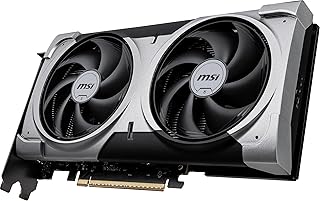
一部のケースでは、メモリ取り付け時に他のパーツが干渉することがあります。特に、CPUクーラーやグラフィックボードとの位置関係を事前に確認することが重要です。干渉によって物理的に取り付けられない場合があります。
使いどころや注意点
メモリ増設を行う際は、以下の注意点にも配慮が必要です。
BIOSの設定
メモリを増設した後は、BIOSの設定を確認することが推奨されます。特に新しいメモリを認識できているか、速度及び容量が正しく表示されているかを確認しましょう。場合によっては、手動で設定を調整する必要があることがあります。
静電気対策
パソコンの内部は非常にデリケートな部品が多く、静電気によるダメージを受ける可能性があります。増設作業を行う際は、静電気防止用のリストバンドを装着するか、金属製のものに触れて静電気を逃がしてから作業を行うことが大切です。
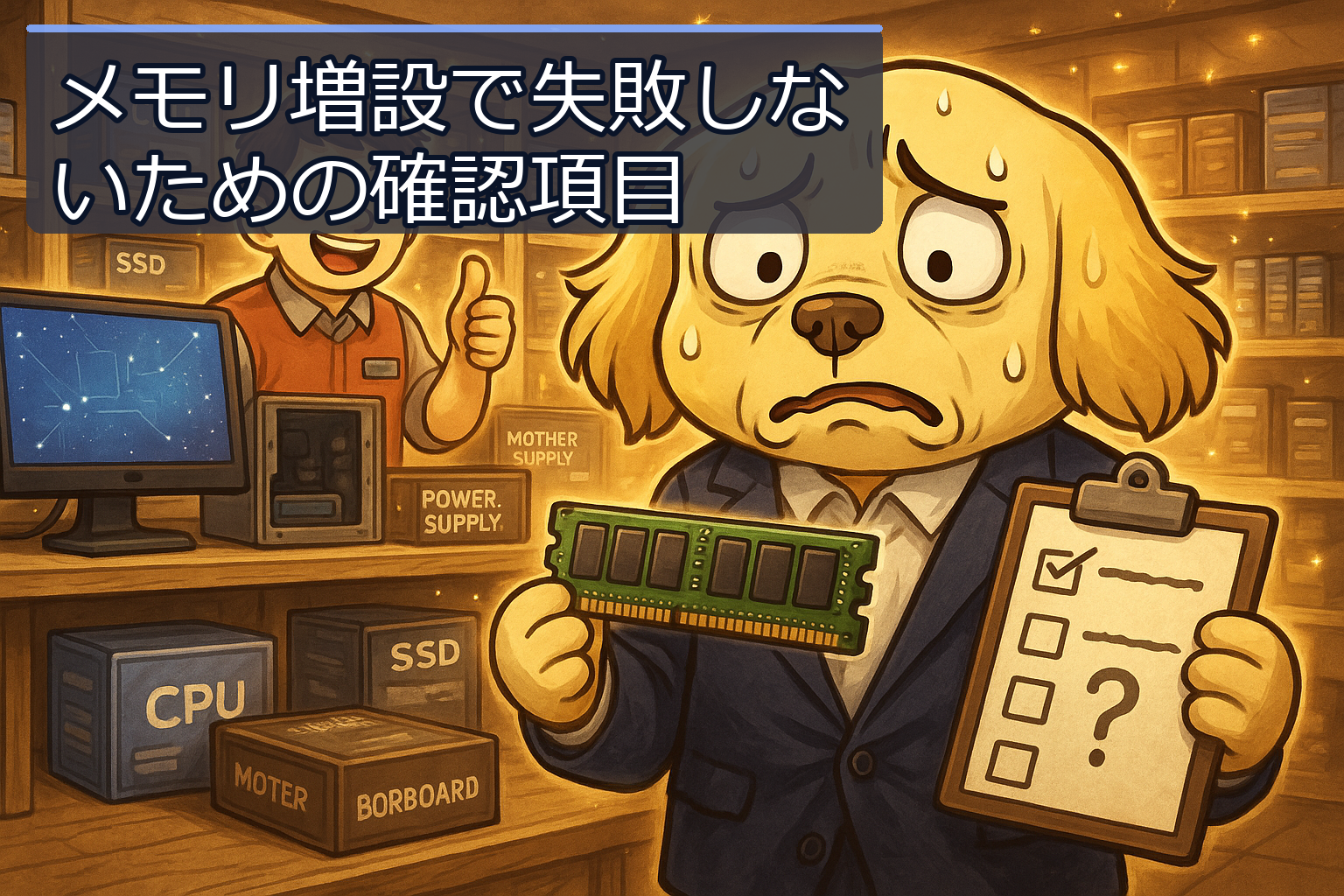
このセクションでは、メモリ増設を成功させるための具体的なポイントをさらに詳しく見ていきます。
また、メモリスロットの選択についても注意が必要です。使用しているマザーボードには、異なる種類のスロットが存在します。DDR3とDDR4など、メモリの規格が異なると互換性がないため、必ず確認してから購入を進めましょう。
さらに、メモリのデュアルチャネル設定にも気を配ることが重要です。デュアルチャネルは、同じ容量と仕様のメモリをペアで使用することで性能を向上させる技術です。増設する際には、既存のメモリと同じブランドやモデルを選ぶと、相性問題を防げます。
最後に、作業中はパソコン内部の温度にも注意が必要です。長時間作業を行う場合は、必要に応じて冷却ファンを追加し、部品が過熱するのを防ぎましょう。
まとめ
メモリ増設はPCの性能向上に大きな影響を与える作業ですが、注意を払わないと失敗するリスクも伴います。互換性の確認、適切な容量、物理的な取り付けの問題、BIOSの確認など、慎重に進めることが成功のカギとなります。メモリ増設に関する正しい知識を持ち、慎重に進めることで、あなたのPCをさらにパワフルにすることができるでしょう。