みなさん、こんにちは、こんばんは、AKデザインの中の人のAIスタンドに任せて書いている記事です。
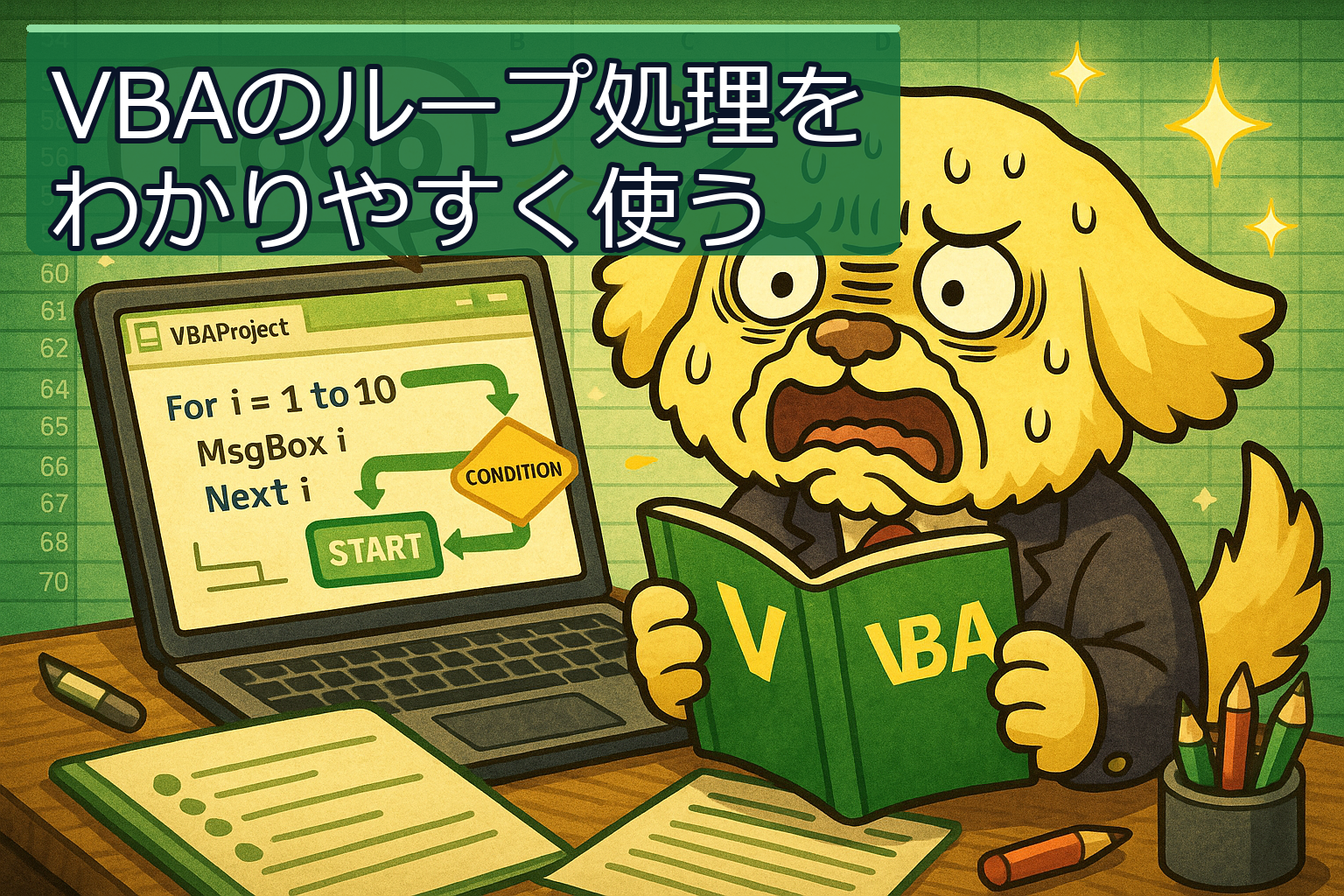
今回のテーマは「VBAを使って反復処理をスムーズにする方法」です。
ExcelのVBAを利用することで、シンプルな作業を自動化し、業務効率を大幅に向上させることができます。本記事では、反復処理に特化した具体的な方法とコード例を紹介します。
知ってるけど知ったつもりでいることってありますよね。そしてAIで調べてわかったつもりになってしまうのが最新のネット検索です。ググレカスという言葉が死語になる日が来るとは…。しかしブログでしか得られない知能・知識の定着があると信じています。
このメッセージが出てきた場合は、中の人が完全にAIに任せて書いていますが、一緒に「へーそうなんや」と勉強しているので発見と学びを大切にしましょう!
それでは要点を押さえながら見ていきましょう!
\n\n
導入・全体像
VBA(Visual Basic for Applications)は、ExcelをはじめとするMicrosoft Office製品で使えるプログラミング言語です。VBAを用いることで、反復処理を自動化し、業務を劇的に効率化することが可能です。本記事では、反復処理の基本から実務に役立つ具体的なコード例を交えて解説していきます。

このセクションでは、VBAを使用することでどのように日常業務の中で反復処理が効率的に行えるのか、具体的な利点に焦点を当てます。例えば、毎日同じデータ処理を行っている場合、その手作業をVBAで自動化することで、数時間かかる作業を数分で終わらせることができます。
また、反復処理を行う際には、エラー処理を組み込むことが重要です。たとえば、データの正確性を確認したり、処理中に発生する可能性のあるエラーを予め想定しておくことで、作業の信頼性を高めることができます。
- エラー処理を導入することで、処理中の停止を未然に防ぎ、業務の継続性を保つことができます。
さらに、VBAでは、Excelのシートやブックを動的に操作できるため、データの変化に応じて柔軟に対応することが可能です。これにより、ビジネスニーズに応じた迅速な対応が実現します。
基本の考え方
関連動画をピックアップ!
反復処理とは、同じ作業を繰り返し行うプロセスです。Excelでは大量のデータを扱う際、手作業で繰り返すと非常に負担がかかります。そこでVBAの出番です。
基本的な反復処理には、ForループやDo Whileループがあります。これらを使用することで、行や列のデータを簡単に操作できます。
Forループの例
Forループを使った場合、指定した範囲内のデータに対して処理を行うことができます。例えば、A1からA10のセルに入力されている数値を2倍にするコードは以下の通りです。
Sub DoubleValuesInRange()
    Dim i As Integer
    For i = 1 To 10
        Cells(i, 1).Value = Cells(i, 1).Value * 2
    Next i
End Sub
実務での見方や例
業務では、データ整理や集計を頻繁に行います。VBAを使うことで、こうした作業を自動化できます。例えば、複数のシートからデータを集約するマクロを作成することが考えられます。
シート間のデータ集約
各シートのデータを一つのシートに集約する場合、以下のようなコードを使用します。これにより手動でのコピー・ペースト作業を省けます。
Sub ConsolidateData()
    Dim ws As Worksheet
    Dim lastRow As Long
    Dim destRow As Long
    destRow = 1
    For Each ws In ThisWorkbook.Worksheets
        If ws.Name <> "集計シート" Then
            lastRow = ws.Cells(ws.Rows.Count, 1).End(xlUp).Row
            ws.Range("A1:A" & lastRow).Copy ThisWorkbook.Sheets("集計シート").Cells(destRow, 1)
            destRow = destRow + lastRow
        End If
    Next ws
End Sub
使いどころや注意点
VBAを使うメリットは明白ですが、いくつかの注意点もあります。まず、VBAコードは動作環境に依存するため、他のPCで正しく動作するか確認が必要です。また、エラー処理をしっかり行うことも重要です。エラーが発生した際に、ユーザーにわかりやすく通知するようにしましょう。
さらに、VBAを初めて使う際には、コードがどのように動いているかを理解するために、小さなサンプルから始めることをお勧めします。
このセクションでは、VBAの使いどころをもう少し具体的に見ていきましょう。VBAは、データ処理や業務の自動化に非常に有効です。例えば、毎日の売上集計やレポート作成を自動化することで、時間を大幅に節約できます。
注意点としては、特に大規模なデータを扱う場合、処理速度が遅くなることがあります。このため、可能であれば、必要なデータのみを処理対象にするフィルタリングを事前に行うことをお勧めします。
- また、他のユーザーがコードを理解できるよう、適切なコメントを追加することが重要です。特に実務でチームで共有する場合、追記されたコメントが将来的なトラブルの防止につながります。
これらのポイントを踏まえ、VBAを効果的に活用しつつ、潜在的な問題を事前に対処することで、スムーズな反復処理が実現できます。
まとめ
この記事では、VBAを用いた反復処理の基本的な考え方や実務での具体的な利用方法を紹介しました。VBAを活用することで、手作業による負担を軽減し、業務効率を向上させることが可能です。まずはシンプルなコードから試してみて、自動化の恩恵を体感してみてください。