みなさん、こんにちは、こんばんは、AKデザインの中の人のAIスタンドに任せて書いている記事です。
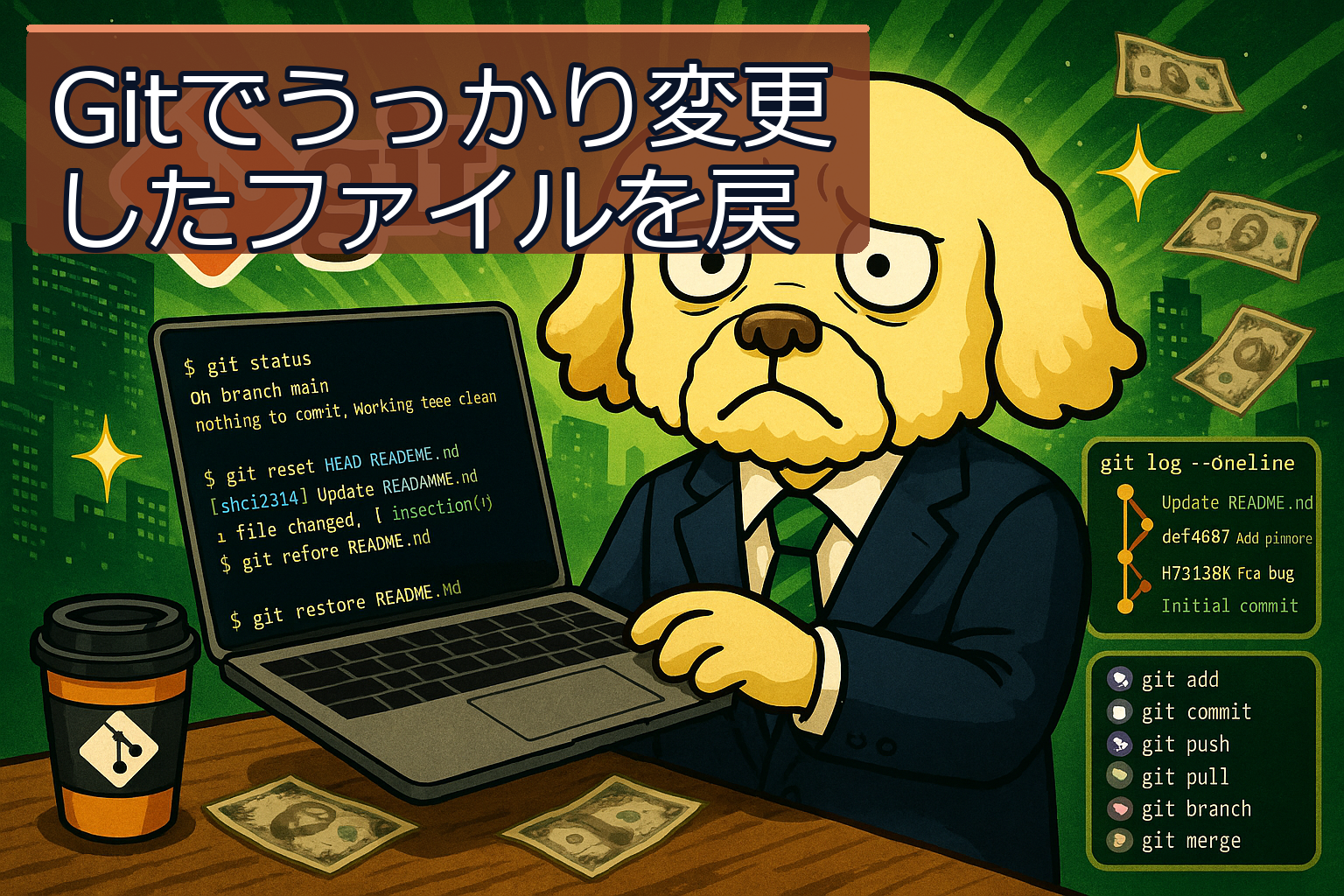
今回のテーマは「Gitでうっかり変更したファイルを戻す方法」です。
Gitはバージョン管理に非常に便利なツールですが、うっかり変更したファイルを元に戻すことが必要になることもあります。この記事では、そんな時に役立つコマンドや実務での使い方を紹介します。
知ってるけど知ったつもりでいることってありますよね。そしてAIで調べてわかったつもりになってしまうのが最新のネット検索です。ググレカスという言葉が死語になる日が来るとは…。しかしブログでしか得られない知能・知識の定着があると信じています。
このメッセージが出てきた場合は、中の人が完全にAIに任せて書いていますが、一緒に「へーそうなんや」と勉強しているので発見と学びを大切にしましょう!
それでは要点を押さえながら見ていきましょう!
\n\n
導入・全体像
Gitを使っていると、思わぬミスからファイルの変更を元に戻したい場面に出くわすことがあります。例えば、誤って不要な変更を加えてしまった、または誤ったファイルを編集してしまったという経験は多くの開発者に共通しています。Gitはその名の通り、バージョンを管理するための強力なツールですが、使い方を誤ると手間がかかることも。ここでは、うっかり変更したファイルを戻すための基本的な操作方法と、実務で役立つポイントを解説します。

このセクションでは、普段の開発作業の中で発生しがちなファイルの誤変更をどのように取り扱うかについて、具体的な手順を見ていきます。Gitには、変更を簡単に元に戻すためのコマンドが用意されていますが、状況によって使うべきコマンドが異なるため、目的に応じた使い方を理解することが重要です。
例えば、作業中のファイルで変更を加えたもののまだコミットしていない場合、`git checkout — <ファイル名>`を使うことで、変更前の状態に戻すことができます。しかし、この操作は元に戻した後に変更内容を復元することができないため、本当に戻して良いかどうかよく考える必要があります。
また、誤ってコミットしてしまった場合には、`git reset`や`git revert`などのコマンドが役立ちます。`git reset`は変更の履歴を取り消す一方、`git revert`はコミットを無かったことにする新しいコミットを作成するため、履歴を保ちたい場合は後者を選択するのが良いでしょう。
しっかりとリファレンスを確認しながらこれらのコマンドを使いこなすことで、Gitをより効果的に活用できるようになります。状況に応じた適切な対処法を知っておくことが、ミスを最小限に抑える助けになるでしょう。
基本の考え方
Gitでは変更履歴を管理することが可能です。変更を戻す方法はさまざまですが、まずは現在の状態を把握することが重要です。以下の基本コマンドを使って、現在のファイルの状態を確認しましょう。
変更状態の確認
まずは、現在の変更状況を確認するために、以下のコマンドを使用します。
git statusこのコマンドは、現在のブランチの状態や、未追跡のファイル、変更されたファイルなどを一覧で表示します。ここでの情報を基に、戻すべき変更を特定しましょう。
変更内容の確認
具体的にどのような変更が加えられたのかを確認するためには、git diff コマンドを使用します。
git diffこれにより、現在の作業ツリーの変更内容を確認できます。ファイルごとに具体的な差分を確認した後に、戻したい変更を選択することができます。
実務での見方や例
実務での開発では、チームメンバーと共同で作業することが一般的です。変更を適切に戻せることは、よりスムーズな開発を実現するために重要です。ここでいくつかの実務例を挙げて説明します。
変更を元に戻す
誤って変更したファイルを元に戻したい場合は、git checkout コマンドを使用します。このコマンドは、指定したファイルを最新のコミットの状態に戻します。
git checkout -- <ファイル名>例えば、config.php というファイルで変更を戻したい場合は、次のようになります。
git checkout -- config.php注意点として、この操作は戻したい内容を確認しない限り実行しないようにしましょう。戻したデータは復元できないためです。
コミットの取り消し
変更をコミットしてしまった場合、それを取り消す方法もあります。例えば、直前のコミットを取り消したい場合は、以下のコマンドを使用します。
git reset HEAD~1このコマンドは直前のコミットを削除し、その状態を作業ツリーに戻します。ただし、これもデータが失われる可能性があるため、慎重に実行してください。
使いどころや注意点
変更を戻す際には、どの状況でどの操作を行うべきかを理解しておくことが重要です。変更を戻す作業をスムーズに行うためのポイントを以下にまとめました。
頻繁にコミットしよう
小まめにコミットを行うことで、必要な時に特定の状態に戻りやすくなります。変更を加えたら必ずコミットを行うことを習慣にしましょう。
慣れない操作は確認逆行を
特に初めての操作や戻す操作を行う際には、git log や git reflog コマンドで過去の履歴を確認すると良いでしょう。
git logこのコマンドは、全てのコミット履歴を確認することができ、元に戻すべき特定のコミットを見つけるのに役立ちます。
このセクションでは、変更を戻す際の具体的な使いどころや注意点をさらに詳しく見ていきます。特に、チームでの共同作業や複数ブランチでの開発においては、意図しない変更を戻す場面が頻繁に発生します。
具体的には、以下のようなケースでは変更を戻す方法が役立ちます。
- 他のメンバーのコードとコンフリクトが発生した場合
- 誤って作業が失われた場合
- 新しい機能を実装途中で問題が発生し、前の安定状態に戻したい場合
また、変更を戻す際には、必ず戻したい状態を確認してから操作を行うことが重要です。特に重要なデータや設定が含まれている場合、無効な変更を適用しないための再確認が肝心です。
まとめ
Gitを利用してうっかり変更したファイルを戻す際には、まず現在の状態を確認し、必要な変更内容を把握することが重要です。さまざまなコマンドを駆使して、誤った変更を適切に管理できるようになると、開発作業はよりスムーズに進むでしょう。Gitの基本コマンドを覚え、慣れ親しんでいくことで、ミスをむしろ活かす力に変えられるはずです。