この記事にたどり着いたということは、「git logで履歴を追うときの見方」について調べている方も多いのではないでしょうか。
Gitはチーム開発において欠かせないツールですが、履歴の確認は特に重要です。本記事では「git log」コマンドの使い方や実務での役立て方を具体的に解説します。
ネット上には様々な情報がありますが、初心者の方にとっては専門用語が多くて理解しづらいこともあります。
この記事ではできるだけ難しい表現を避けながら、基本的な考え方や実際の活用例について解説していきます。
ぜひ最後まで読んでみてください。
\n\n
導入・全体像
Gitはバージョン管理システムであり、複数の開発者が共同で作業を行う際に、その変更内容を管理するための強力なツールです。特に「git log」コマンドは、過去のコミットの履歴を確認するための基本的かつ重要なコマンドです。このコマンドを使いこなすことで、プロジェクトの変更点を把握したり、誤った変更を見つけたりすることが容易になります。
基本的な使い方から実務での具体的な活用例、注意点について解説していきます。

このセクションでは、まず「git log」の基本的な出力内容について理解することが大切です。具体的には、各コミットにはコミットハッシュ、作者名、日付、コミットメッセージが含まれています。これらの情報をもとに、どの変更がどのような理由で行われたのかを簡単に把握できます。
さらに、実際のプロジェクトにおいては、ブランチの運用やマージの履歴も重要です。ブランチ名がわかると、どの機能追加やバグ修正が行われたのか、全体の流れが見えてきます。
- 過去の変更にさかのぼり、特定のコミットを見つけたい場合は、ハッシュ値を利用して直接そのコミットに移動することも可能です。
なお、出力結果をフィルタリングするオプション(例: –authorや–sinceなど)を使用することで、特定の作者や期間の変更に絞った情報を得ることができ、詳細な分析が行いやすくなります。
基本の考え方
関連動画をピックアップ!
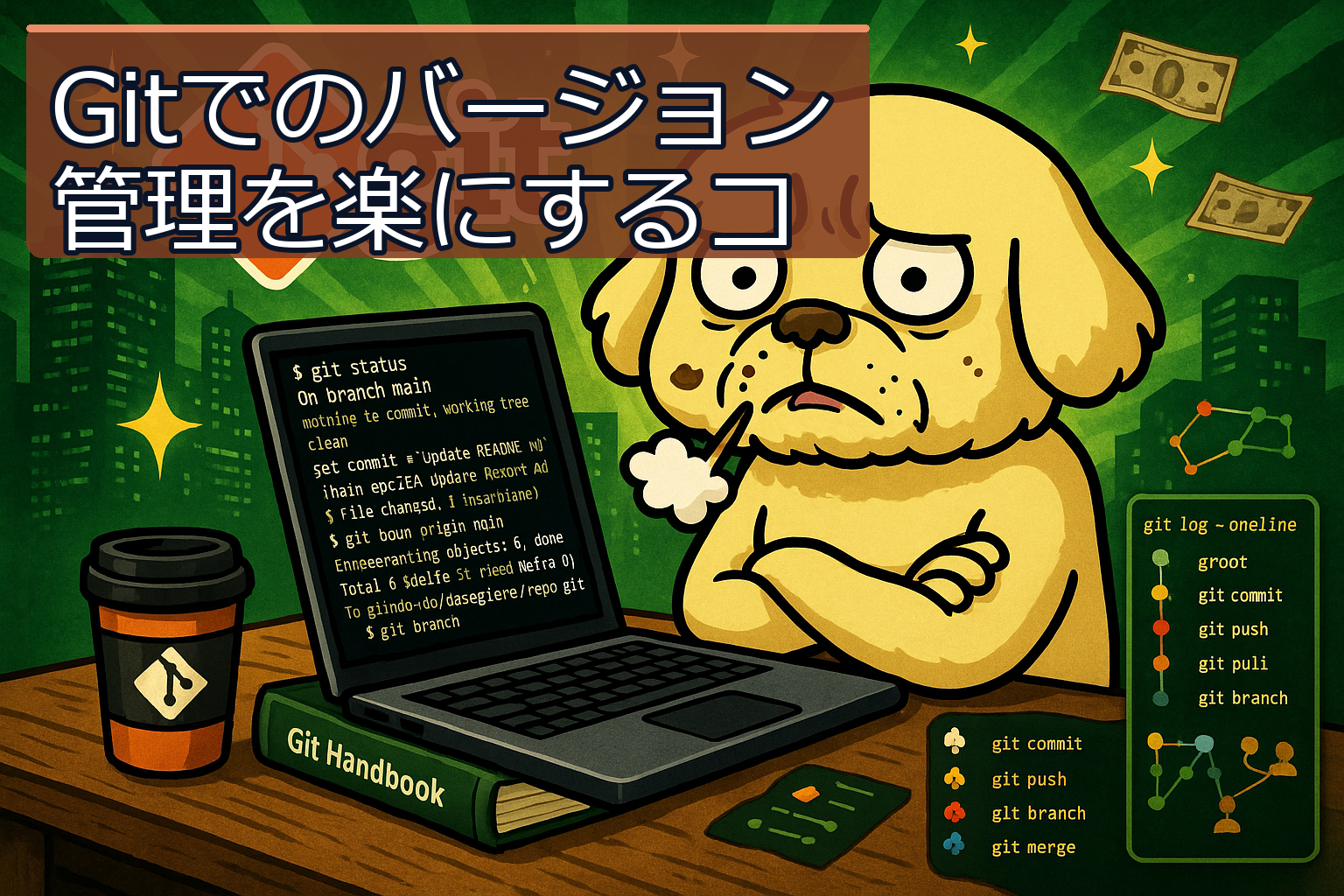
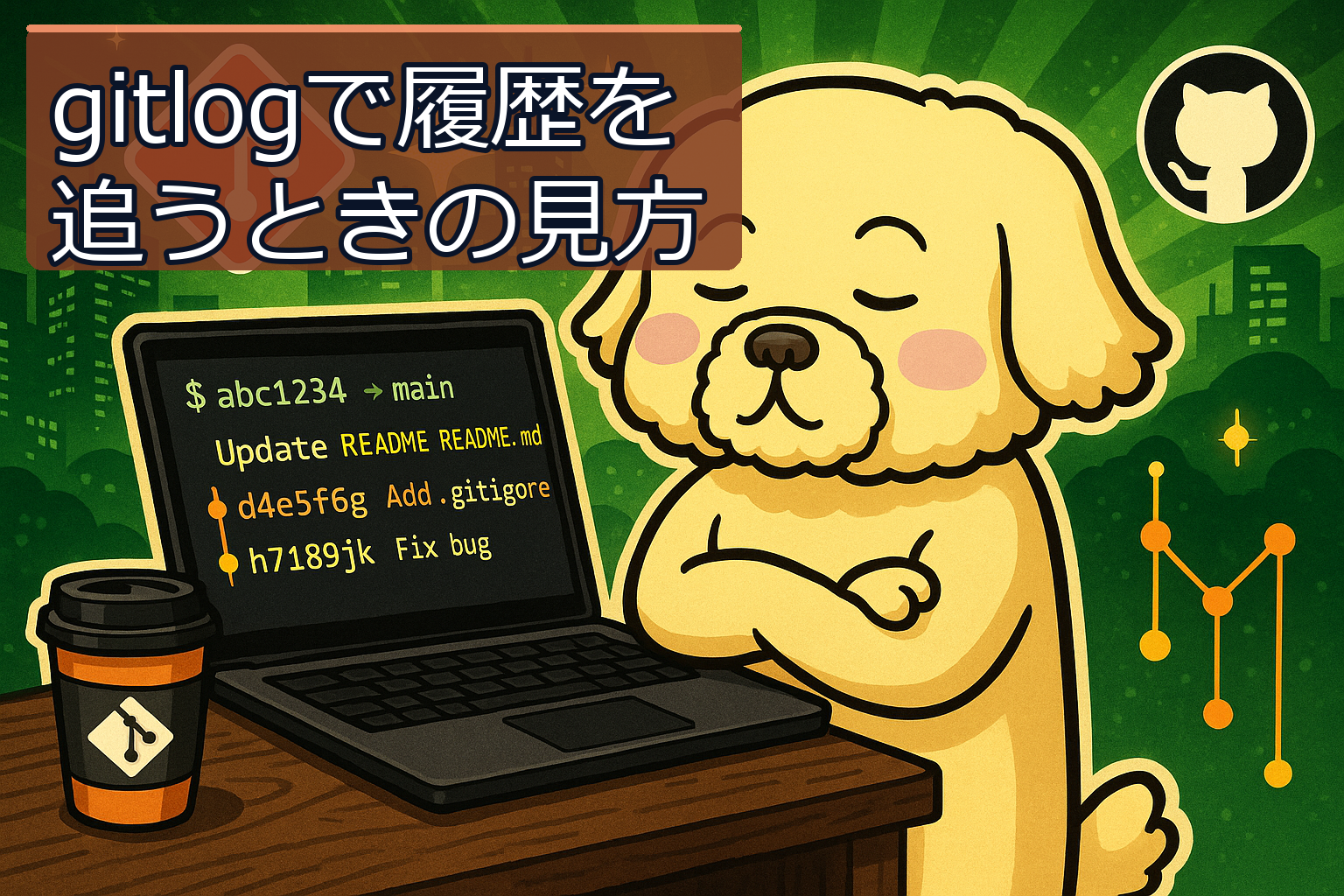
「git log」コマンドは、リポジトリのコミット履歴を表示します。これにより、誰がいつ何を変更したのかを簡単に確認できます。基本的なコマンドは以下の通りです。
git logこのコマンドだけで最近のコミットがリスト表示されますが、実務で使う場合は、オプションをつけることでより詳細な情報を確認できます。
たとえば、コミットメッセージや日付、変更内容の概要を一行で表示するには、次のようにします。
git log --onelineこれを使うと、コミットの要約を短く表示できるため、履歴をさっと確認するのに便利です。
実務での見方や例
実際のプロジェクトでは、特定の変更点を理解しなければならない場面が多々あります。たとえば、過去の特定の機能を修正したい場合、そのコミット履歴を確認することが必要です。以下は、特定のファイルの変更履歴を確認するコマンドです。
git log -- [ファイル名]これを実行すると、そのファイルに関するコミット履歴が表示されます。特に大規模なプロジェクトでは、誰がいつ変更したのかを知ることが効率的なバグ修正につながります。
また、特定の期間に行われた変更を確認したい場合、次のようにオプションを追加できます。
git log --since="2023-01-01" --until="2023-12-31"この場合、2023年内のコミットが確認でき、特定のプロジェクトや進捗を見直す際に非常に役立ちます。
使いどころや注意点
「git log」は便利なコマンドですが、実務で利用する際にはいくつかの注意点があります。まず、履歴を理解するためには一定のGitの知識が必要です。コミットメッセージが分かりやすいものであれば、より簡単に履歴を辿ることができます。逆に、メッセージが不明瞭だと、履歴の解読が困難になりますので、メッセージを書く際にはできるだけ具体的な内容を心がけましょう。
また、頻繁に「git log」コマンドを使用して履歴を確認することは、他の作業をする上でも非常に有益です。特にチームメンバーが多い環境では、他の人が行った変更を素早くチェックできるため、コミュニケーションが円滑になります。
ただし、履歴を整理するために、安易に「git commit –amend」や「git rebase」などの変更を行うことは避けましょう。これらは、既存のコミットを変更するものであり、チームで作業している場合は特に注意が必要です。履歴が壊れると、復旧が難しくなりますので、確認は慎重に行ってください。
まとめ
「git log」は過去のコミットを追う上で非常に重要なコマンドです。基本的な使い方を理解することで、履歴の確認がスムーズになり、バグ修正やプロジェクト管理に役立てることができます。実務では特にファイル単位や期間での確認が重要となるため、オプションを活用しながら操作することが求められます。記録をきちんと残すことも、今後の作業効率を高めるために不可欠です。