AKデザインの中の人です。
今回のテーマは「findコマンドでファイルを探すときの実務Tips」です。
Linuxでファイルを探す時、findコマンドは非常に強力なツールです。この記事では、初心者向けに基本的な使い方から実務での活用法までを解説します。
実務で使うことを考えると、「なんとなく理解」ではなく「使える状態」にしておくことが重要です。この記事ではポイントを絞って、現場で役立つ形で整理していきます。
要点を押さえながら見ていきましょう。
\n\n
導入・全体像
Linux環境において、ファイルの検索は非常に重要な作業の一つです。特にサーバー運用や開発作業では、必要なファイルを迅速に見つけ出すことが求められます。今回ご紹介するfindコマンドは、指定した条件に基づいてファイルを検索できる非常に強力なツールです。このセクションでは、findコマンドの全体像と基本的な役割について触れます。

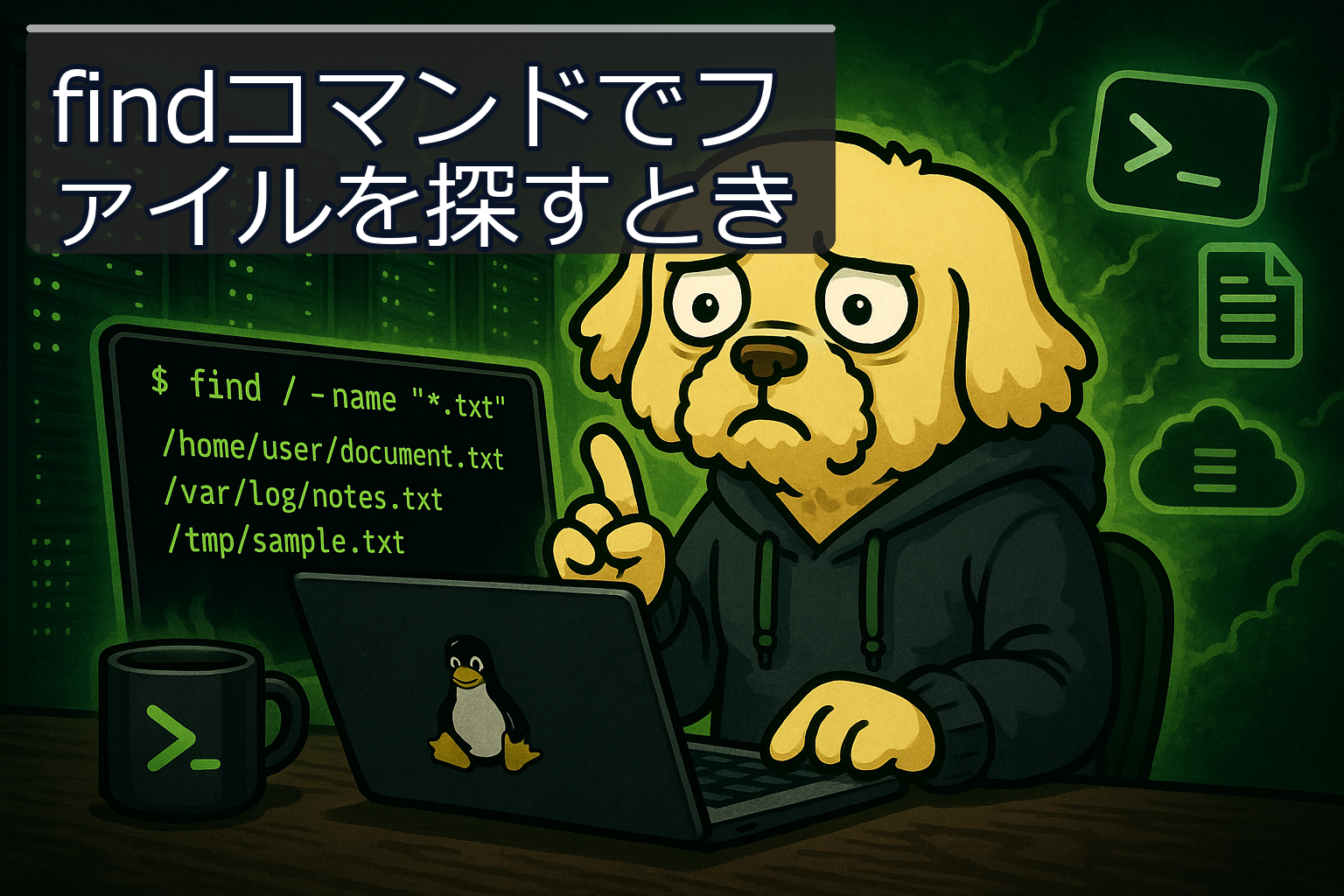
このセクションでは、findコマンドの基本的な使い方として、特定のファイル名や拡張子を指定する方法や、更新日時やサイズによって絞り込む技術について触れていきます。例えば、特定の拡張子を持つファイルを探したい場合、find . -name "*.txt"のように使用することができます。
また、条件を組み合わせて検索することも可能です。たとえば、特定のディレクトリ内で更新されたファイルのみを探す場合、find /path/to/directory -type f -mtime -7のようにすれば、過去7日間に変更されたファイルを取得できます。
実務では、特にサーバーの管理者や開発者はこのような高度な検索機能を活用することで、業務効率を向上させることができます。そのため、findコマンドのオプションや使い方を熟知しておくことが重要です。
- 条件を指定する場合、必要最低限の条件から始め、徐々に絞り込んでいくと効率的です。
基本の考え方
findコマンドは、ディレクトリ内のファイルを検索するためのコマンドで、指定の条件を満たすファイルやディレクトリを列挙します。基本的な形は以下の通りです。
find [検索するパス] [検索条件]例えば、カレントディレクトリ内のすべてのファイルとディレクトリを表示したい場合には、次のようにコマンドを入力します。
find .ここで「.」は現在のディレクトリを意味します。全体のファイルリストを確認することで、まずはどのようなファイルが存在しているのかを把握できます。
このセクションでは、findコマンドを使う際の基本的な考え方に加えて、検索条件の指定方法についても触れます。findコマンドは非常に強力であり、利用する条件を工夫することで、効率的に目的のファイルを見つけ出すことができます。
例えば、特定の拡張子を持つファイルのみを検索する場合には、-nameオプションを使用します。次のコマンドでは、カレントディレクトリ以下のすべての.txtファイルを検索します。
また、findコマンドはファイルの更新日やサイズでのフィルタリングも簡単です。-mtimeオプションを使うことで、特定の日数以前に変更されたファイルを見つけることができます。例えば、過去7日以内に更新されたファイルを探す場合は、-mtime -7と指定します。
実務での見方や例
実務では、特定の条件に基づいてファイルを見つけ出すことが非常に多いです。次のようなシナリオにおいてfindコマンドを活用できるでしょう。
1. 特定の拡張子を持つファイルを検索
例えば、特定の拡張子、例えば `.log` のファイルを探したい場合、以下のようにコマンドを使います。
find /path/to/search -name "*.log"これにより指定したパス内のすべての `.log` ファイルを一覧表示できます。デバッグ作業やログ確認時に役立ちます。
2. 更新日時を条件にした検索
たとえば、過去7日間に更新されたファイルを探すには、以下のコマンドを使用します。
find /path/to/search -mtime -7これにより、最近変更されたファイルを短時間で把握でき、重要な変更を見逃すことが減ります。
使いどころや注意点
findコマンドは非常に便利ですが、いくつかの注意点もあります。まず、検索範囲を広げすぎると、結果が多くなりすぎて逆に検索が難しくなることがあります。例えば、
find / -name "example.txt"このコマンドはルートディレクトリから全てのサブディレクトリを対象に検索を開始するため、結果が膨大になり、思わぬ時間がかかることがあります。常に検索する範囲を意識して設定しましょう。
また、findコマンドには削除オプションもありますが、その使用には特に注意が必要です。そのため、削除操作を行う場合は、まず結果を確認してから実行することをお勧めします。例えば、以下のように-dirオプションを使ってファイルを確認します。
find /path/to/search -name "*.tmp" -exec ls {} \;このコマンドは、候補として見つかった `*.tmp` ファイルのリストを表示するだけで、実際には削除しません。削除操作を行う際は、十分に確認した上で実行してください。
まとめ
findコマンドは、Linux環境でファイルを効率的に検索するための強力なツールです。基本的な使い方から、実務での利用法、さらに注意点について学んできました。これらの知識を活用することで、作業効率を大幅に向上させることができるでしょう。今後の作業にぜひ役立ててください。