こんにちは、AKデザインの中の人です。
今回は「cronで定期実行するときに確認したいポイント」について解説していきます。
Linuxサーバー管理において、cronは定期的なタスク実行に欠かせないツールです。初めて設定する際に知っておくべきポイントを見ていきましょう。
ちょっと難しそうに見える内容でも、ひとつずつ整理していけば理解できるものです。この記事では初心者の方でもイメージしやすいように、なるべくシンプルにまとめています。
サクッと理解したい方はぜひ最後まで読んでみてください!
\n\n
導入・全体像
LinuxやUnix系のシステムでは、cronを使って定期的にタスクを実行することができます。しかし、正しく設定し、運用するためにはいくつかの確認ポイントがあります。このポイントを押さえることで、実務でスムーズにcronを活用できるようになります。ここでは、cronの基本概念から、実際のコマンドでの確認方法、実務での具体例、注意点までを詳しく解説します。

このセクションでは、cronの基本概念を明確にするために、実際のタスク実行の流れについて説明します。cronはシステム全体で動作するため、特定のユーザーの権限や環境変数を考慮する必要があります。一般的には、/etc/crontabや各ユーザーのcrontab(crontab -eで編集)を使用して設定を行います。
また、設定したタスクが適切に動作しているか確認するためには、以下のポイントに注意が必要です:
- ログファイルの確認:出力結果をログに保存しておくことで、エラーが発生した際の原因特定が容易になります。
さらに、cronのスケジュールが正しく設定されているか、実行頻度やタイミングにも十分注意しましょう。自動実行が必要なタスクの中には、システムの負荷を考慮し、ピーク時を避ける設定が求められる場合もありますので、特に実務での運用時には周囲の状況をよく観察することが重要です。
基本の考え方
cronは、指定した時間や間隔でコマンドを実行するためのサービスです。基本的な流れは以下の通りです。
- cronジョブとして実行したいコマンドやスクリプトを記述する。
- 実行スケジュールを設定する。
- cronが正しく実行されるか確認する。
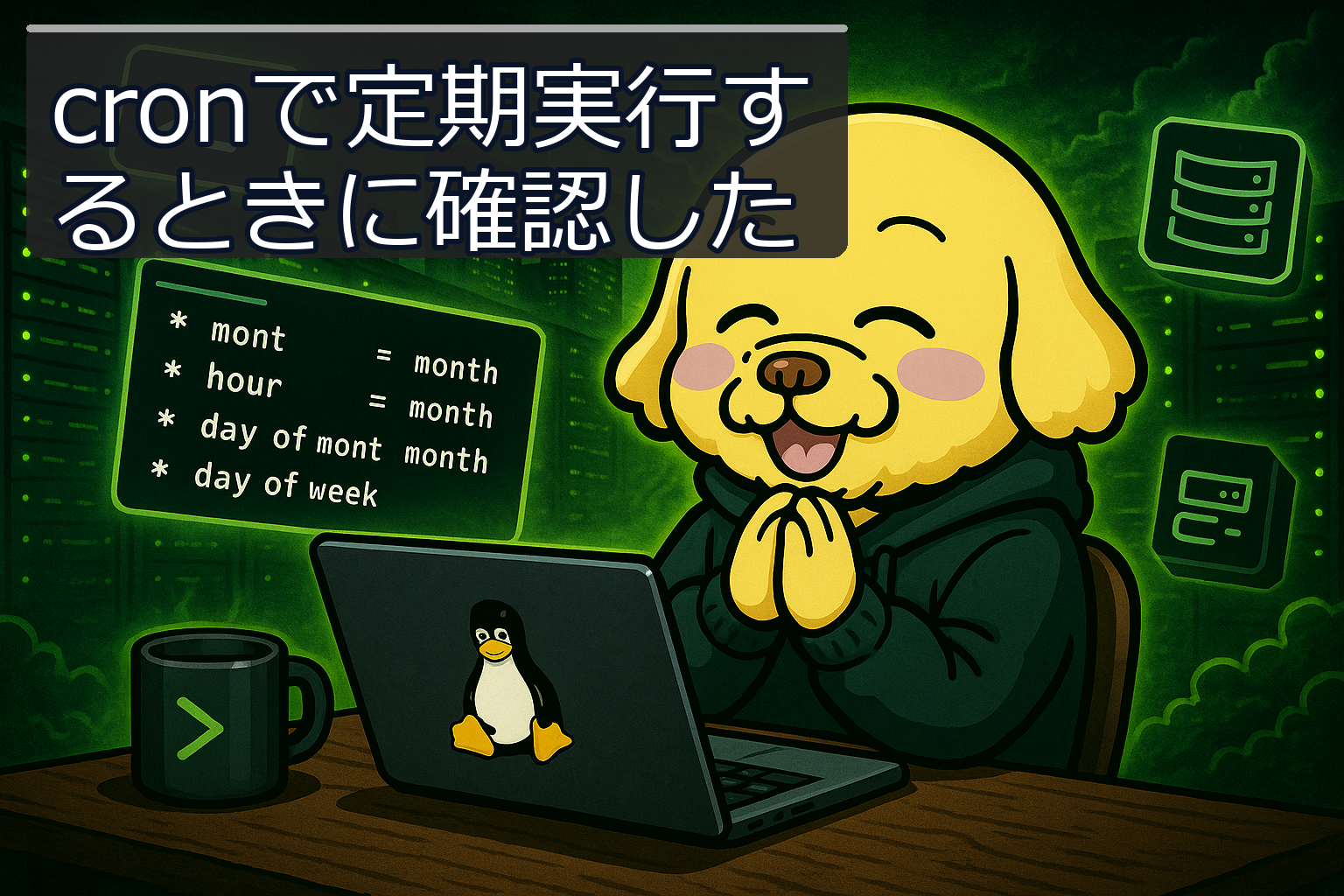
スケジュールはcrontabに設定します。まずは、以下のコマンドで現在のcronジョブを確認してみましょう。
crontab -lこれで自分のユーザーアカウントに設定されているcronジョブをリスト表示できます。もし何も設定されていない場合は、「no crontab for [ユーザー名]」と表示されるでしょう。
実務での見方や例
実務でcronを利用する際には、様々なケースがあります。例えば、毎日バックアップを取りたい場合、以下のようにcrontabを設定します。
0 2 * * * /usr/bin/rsync -a /data /backup上記は「毎日午前2時に/dataフォルダーを/backupにバックアップする」コマンドです。この設定を行った後は、以下のコマンドでcronの実行ログを確認できます。
grep CRON /var/log/syslogこれにより、cronが実行された時間やコマンドの実行結果をログから確認できます。特にエラーログを確認することで、スクリプトが正しく実行されていない場合などの問題を特定しやすくなります。
使いどころや注意点
cronを運用する際には、いくつかの注意点があります。まず、実行するコマンドの権限設定です。実行ユーザーが必要なファイルやディレクトリにアクセスできる権限を持っているかを確認しましょう。権限不足でコマンドが失敗することがあるためです。
次に、タイムゾーンの設定にも注意が必要です。サーバーのタイムゾーンとcronが設定されているタイムゾーンがズレていると、意図しない時間にタスクが実行されてしまうことがあります。
最後に、cronの設定が適用されたかを確認するために、cronサービスの状態も確認しておきましょう。以下のコマンドを使います。
systemctl status cronこれにより、cronサービスが正しく動いているかどうかがわかります。問題があれば、再起動することも可能です。
まとめ
cronを正しく運用するためには、設定内容の確認、権限管理、ログチェック、タイムゾーン設定など、いくつかのポイントを押さえておくことが重要です。これらのポイントをしっかり確認することで、cronによるタスクの実行が安全かつ効果的に行えるようになります。是非、これらの実務的な知識を活用してみてください。