この記事にたどり着いたということは、「Linuxコマンド「ls」と「cd」を使いこなす初心者向けガイド」について調べている方も多いのではないでしょうか。
Linux環境を使いこなすために欠かせない「ls」と「cd」というコマンド。これらの基本をしっかり理解することで、サーバーの運用やログ確認がスムーズになります。
ネット上には様々な情報がありますが、初心者の方にとっては専門用語が多くて理解しづらいこともあります。
この記事ではできるだけ難しい表現を避けながら、基本的な考え方や実際の活用例について解説していきます。
ぜひ最後まで読んでみてください。
\n\n
導入・全体像
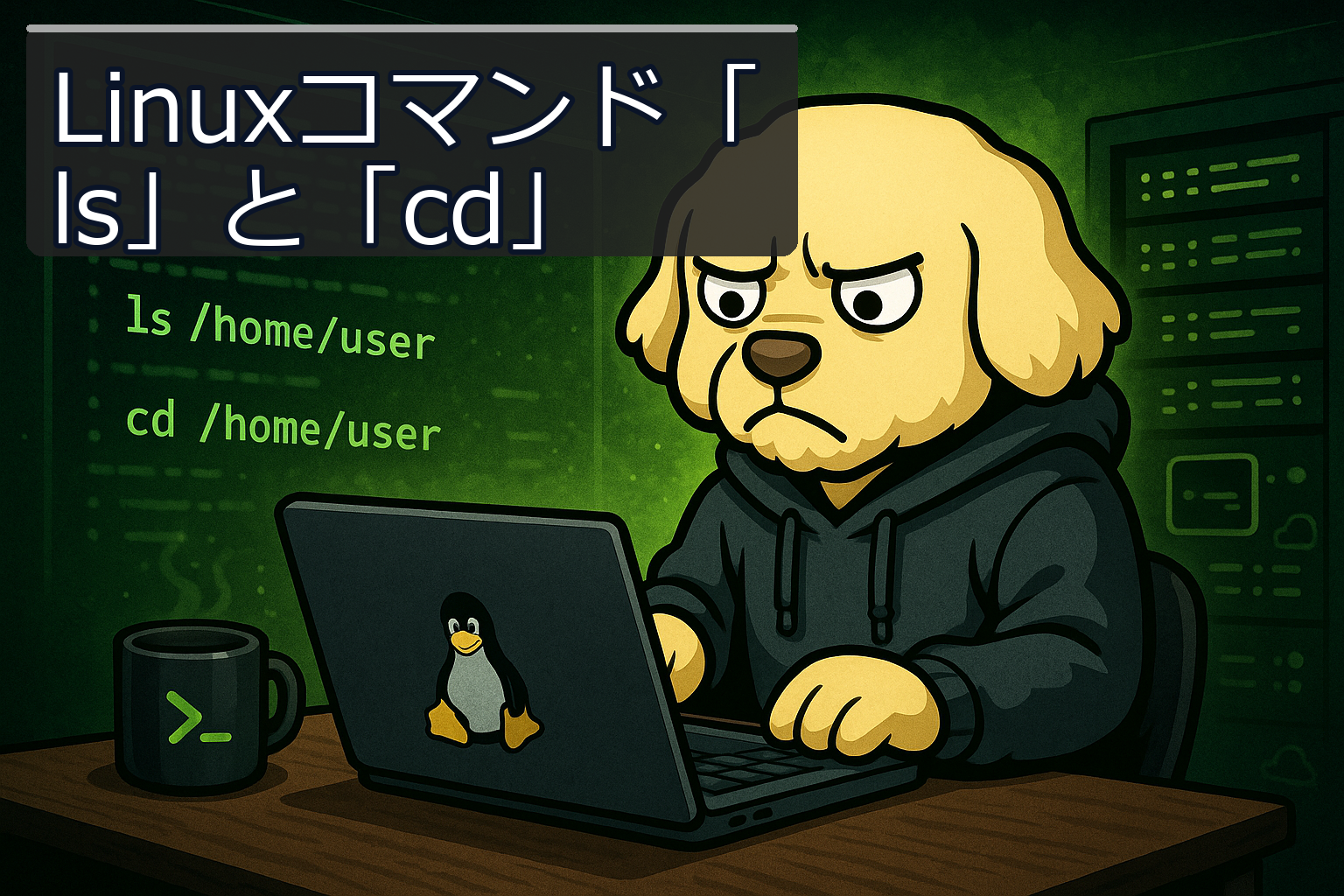
Linuxのコマンドラインを利用する際、最初に覚えておきたいのが「ls」と「cd」という二つの基本的なコマンドです。「ls」はファイルやディレクトリの一覧を表示するコマンドで、「cd」は現在の作業ディレクトリを変更するために使用されます。この二つを使いこなすことで、効率的にLinuxシステムを操作することができるようになります。

このセクションでは、「ls」と「cd」コマンドの基本的な使い方と、それらがどのように日常的な作業を支援するかについてさらに掘り下げます。これらのコマンドを使いこなすことで、ファイルの管理やナビゲーションが驚くほどスムーズになります。
「ls」コマンドには様々なオプションがあり、例えば「ls -l」では詳細な情報を表示し、ファイルのパーミッションやサイズ、最終更新日時を確認することができます。また、「ls -a」を使うことで、隠しファイルも含めてすべてのファイルが表示されるため、必要なファイルを見逃すリスクが減ります。
一方、「cd」コマンドでは、相対パスと絶対パスの両方を使ってディレクトリを移動できます。例えば、「cd ..」で一つ上の階層に移動したり、「cd /home/user/documents」で特定の場所へ直接アクセスしたりできます。正しいパスを使うことで、作業の効率が格段に向上します。
この基本的な操作をマスターすることで、より複雑なコマンドやスクリプトを駆使する際の基盤を築くことができます。実際の業務においては、これらのコマンドを組み合わせてタスクを自動化することも可能です。
基本の考え方
関連動画をピックアップ!
まずは、それぞれのコマンドの基本的な使い方を確認してみましょう。
1. lsコマンド
「ls」は、指定したディレクトリ内に存在するファイルやフォルダの一覧を表示します。デフォルトでは、現在の作業ディレクトリが対象です。また、オプションを使用することで、表示内容をカスタマイズすることも可能です。
ls例えば、詳細情報を表示したいときは、以下のようにオプションを追加します。
ls -lこのコマンドでは、各ファイルの権限、所有者、サイズ、最終更新日時などを表示します。
2. cdコマンド
「cd」は「change directory」の略で、ディレクトリを変更するためのコマンドです。フォルダを移動することで、異なる場所で作業を行うことができます。単純に「cd」コマンドの後にフォルダ名を指定することで移動します。
cd ディレクトリ名親ディレクトリに戻りたい場合は、以下のように使用します。
cd ..実務での見方や例
実務において、これらのコマンドをどのように活用するか具体的に見ていきましょう。
lsコマンドを使ったファイル確認
サーバーの運用において、ファイルやログを確認する場面が多くあります。例えば、Webサーバーのログを確認するために、ログディレクトリに移動し、その中のログファイルを確認できます。
cd /var/logls -lファイルサイズや更新日時が一目でわかるので、運用状況の把握に役立ちます。
cdコマンドの利便性
ファイルの配置や構成を把握するために、適切にディレクトリを移動し、必要なファイルを展開したり、編集したりする操作が必要です。「cd」をうまく使うことで、目的のディレクトリに迅速にアクセスできるようになります。
使いどころや注意点
最後に、コマンドを使用する際の注意点について述べておきます。
lsコマンドのオプションの活用
「ls」コマンドには多くのオプションがありますので、自分の用途に合わせて使いこなすことが重要です。例えば、無視したいファイルがある場合は、「-I」オプションを使うことができます。これは特定のパターンを持つファイルを除外する際に便利です。
ls -I "*.tmp"cdコマンドでのパスの指定
「cd」でディレクトリを変更する際、パスを正確に指定することが重要です。ターミナルでの誤入力は、全く違うディレクトリに移動してしまう原因になります。特に、階層が深い場合には注意が必要です。
関連動画をピックアップ!
このセクションでは、コマンド使用時の具体的な注意点や実務で役立つヒントを紹介します。
lsコマンドを活用する際、出力をより見やすくするための「-l」オプションも非常に便利です。このオプションを使うことで、ファイルの詳細情報(パーミッション、所有者、サイズ、最終更新日など)が表示されます。また、「-h」を追加すると、サイズが可読性の高い形式(KB、MBなど)で表示されます。
cdコマンドを使う際、相対パスと絶対パスの理解も重要です。相対パスは現在のディレクトリからの経路を示し、絶対パスはルートディレクトリからの経路を示します。特に、他のユーザーとの共同作業やスクリプト作成の際には、パスの取り扱いに注意が必要です。例えば、他の環境でスクリプトを実行する場合、絶対パスの使用が推奨されます。
- ls -lh: 詳細情報を見やすく表示するオプション。
- cd /home/user名: 絶対パスでのディレクトリ移動の例。
まとめ
今回は、Linuxの基本コマンド「ls」と「cd」について解説しました。これら二つのコマンドを使いこなすことで、日々のサーバー運用が格段にスムーズになります。特に、ファイルの確認やディレクトリの移動は必須の操作ですので、ぜひ実践してみてください。難しそうに感じるかもしれませんが、少しずつ経験を積むことで自然に使えるようになります。