みなさん、こんにちは、こんばんは、AKデザインの中の人です。
今回は「Linuxプロセスの確認に役立つコマンド「ps」と「top」の使い方」について、できるだけわかりやすく整理していきます。
本記事では、Linux環境でプロセスの状態を確認するための基本的なコマンド「ps」と「top」について解説します。各コマンドの特徴や実務での活用例を通じて、効果的な運用方法を学びましょう。
見出しだけでは全体像がつかみにくいテーマでも、ポイントを分けて見ていくと意外と理解しやすくなります。このブログでは、背景や実務目線も少し交えながら、なるべく読みやすくまとめていきます。
それではいってみましょう!
\n\n
導入・全体像
Linuxサーバーを運用する際、プロセスの管理は欠かせません。サーバーの負荷や動作状況を把握するためには、現在実行中のプロセスを確認することが重要です。ここでは、プロセス確認のための基本コマンド「ps」と「top」について詳しく見ていきます。
それぞれのコマンドの使い方を理解することで、サーバーの状態を容易に把握できるようになり、トラブルシューティングやリソース管理に役立てることができるでしょう。

このセクションでは、Linuxサーバー上で実行中のプロセスの確認がいかにサーバーのパフォーマンスに影響を与えるかについて考察します。特に、プロセスの高負荷やメモリの異常使用を把握することで、迅速な対処が可能となります。
例えば、psコマンドを使用すると、特定のユーザーがどのプロセスを実行しているかを一覧表示させることができます。これにより、予期しないプロセスを特定したり、リソースを浪費しているプロセスを見つけ出したりすることが容易になります。
また、topコマンドを使えば、リアルタイムでプロセスの状態を見ることができます。実務では、時刻ごとのメモリ使用量やCPU使用率の変動を観察することで、潜在的な問題の兆候を早期に察知できるため、システムの安定性を維持するのに非常に役立ちます。
基本の考え方
関連動画をピックアップ!
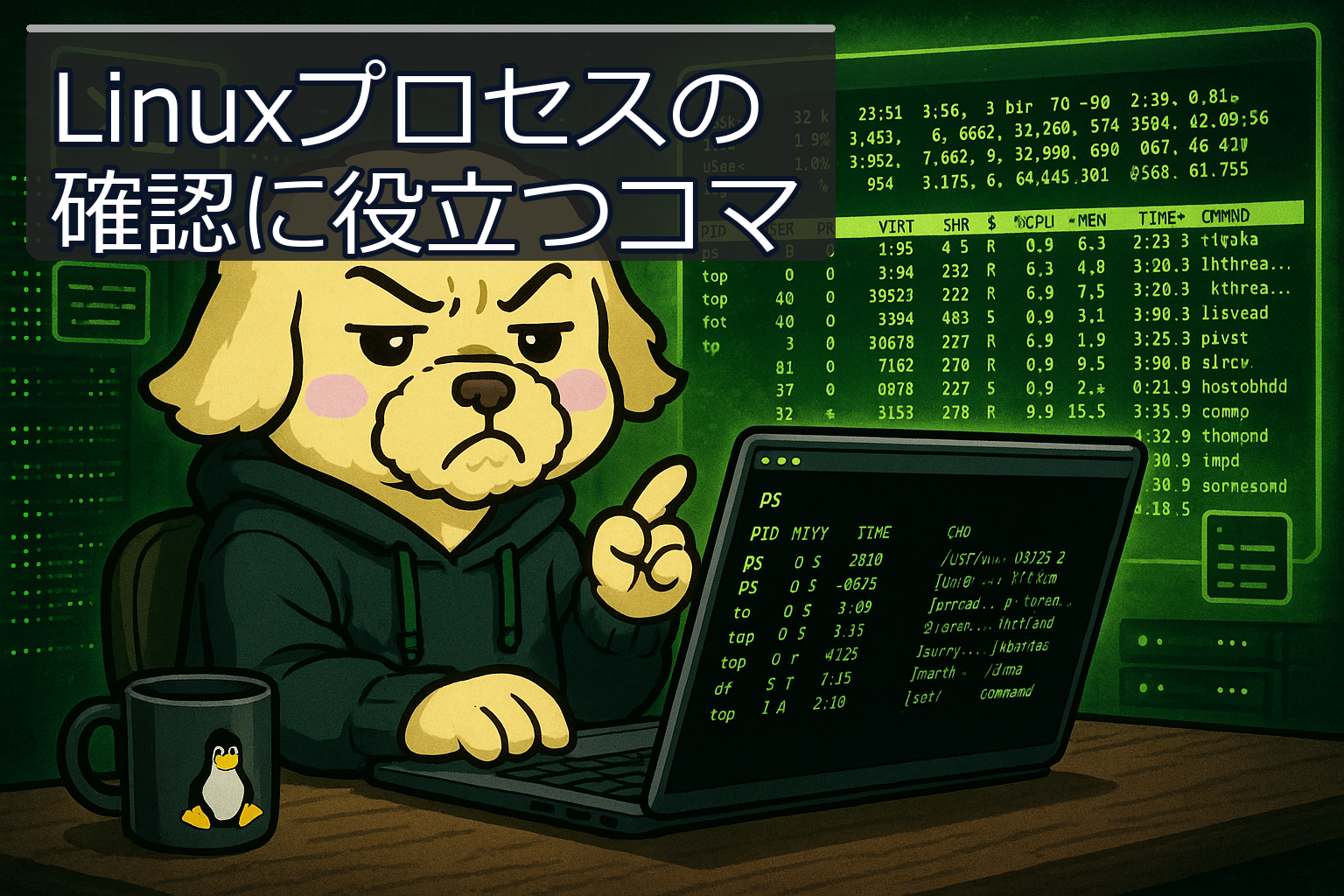
プロセスとは、実行中のプログラムのことです。Linuxでは、システム上で動作している全てのプログラムがプロセスとして管理されています。プロセスを確認するための基本的なコマンドとして「ps」と「top」があります。
ps コマンド
「ps」コマンドは、現在実行中のプロセスのスナップショットを表示します。このコマンドを使うことで、どのプロセスが稼働しているのか、資源をどのように使用しているのかを確認できます。
基本的な使用法は以下の通りです。
ps auxこのコマンドは、全てのユーザーの全プロセスをリスト表示します。各カラムには、ユーザー名、プロセスID(PID)、CPU使用率、メモリ使用率、コマンド名などが含まれます。
top コマンド
「top」コマンドは、リアルタイムでプロセス情報を表示します。システムの状態を動的に監視するのに適しています。
使用方法は非常にシンプルで、ターミナルで「top」と入力するだけです。
top表示される情報には、CPU使用率、メモリ使用量、実行中のプロセスなどがあります。また、プロセスを終了したり、優先順位を変更したりすることも可能です。
実務での見方や例
実際の運用において、「ps」と「top」をどのように効果的に使うのかを具体例を交えて説明します。
ps コマンドの実務例
例えば、特定のアプリケーションのプロセスを確認したい場合、以下のように「grep」を組み合わせて使用します。
ps aux | grep httpd上記コマンドは、Apacheサーバー(httpd)が稼働しているかどうかを確認するのに役立ちます。このようにすることで、特定のプロセスに関する情報を簡単に取得できます。
top コマンドの実務例
サーバーの負荷が高いと感じた時には、「top」コマンドを使って、どのプロセスがリソースを使用しているのかを特定します。表示されたプロセスの中から、高負荷のものを確認し、必要に応じて対処を行います。
使いどころや注意点
「ps」と「top」は、それぞれ異なる場面で使うべきコマンドです。具体的な使いどころを押さえておきましょう。
使用する場面
- ps: 一度に多くの情報を確認したい時や、プロセスリストをログファイルに保存したい時に利用します。
- top: リアルタイムでのプロセス監視が必要な時や、サーバーの動作状況を把握したい時に利用します。
注意点
コマンドの実行に際して注意するポイントは、常にシステムリソースに負荷をかけないように心掛けることです。「top」はリソースを消費することがありますので、注意が必要です。また、プロセスを終了するコマンド(kill等)を使用する場合は、慎重に行ってください。
関連動画をピックアップ!
このセクションでは、具体的なシナリオを通じて「ps」と「top」の使いどころをさらに詳しく見ていきます。
例えば、サーバーのトラブルシューティングを行う際には、psコマンドを用いて特定のユーザーが実行しているプロセスをフィルタリングすることが便利です。 ps -u usernameと入力することで、特定のユーザーに関連するプロセスのみを表示できます。
- 一方、
topを使用する際は、表示される情報が常に最新の状態であるため、負荷が高く複数のユーザーが同時に利用するとリソースを圧迫する可能性があります。そのため、業務時間外に監視を行うことを推奨します。
加えて、topではプロセスの優先度を動的に変更することもできるため、優先度を上げたいプロセスがあれば、reniceコマンドを使って調整することが可能です。ただし、誤って不要なプロセスの優先度を変更しないよう十分に注意してください。
まとめ
Linuxにおいてプロセスを管理するための基本コマンド「ps」と「top」は、それぞれ異なる特性を持ち、運用において非常に重要です。目的に応じて使い分けることで、システムの状態を的確に把握し、問題解決に役立てることができます。
これらのコマンドを使いこなすことで、Linuxサーバーの運用スキルが向上し、トラブルに直面した際の対応力も高まることでしょう。実務での経験を通じて、これらのコマンドを積極的に活用してみてください。